

Pinned Tweet
最近这个叫 show-me 的Skill 火了起来,很多大佬在推荐。
实测了 5 天,它的核心作用很简单:
把当前讨论的话题,压缩成最小、最清晰的视觉结构,让你一眼看懂复杂关系。
对我这个内容创作者来说,show-me 主要被我用在 4 个地方:
01|找选题
把一条新闻、产品更新或行业事件丢给它,让它画出事件背景、关键角色和影响路径。
关系理顺以后,值得写的角度通常也就冒出来了。
——
02|生成适合截图传播的视觉素材
当普通文本图不够时,它可以制作一个聚焦单一主题的 HTML 信息图或迷你幻灯片。
用于文章配图、社交媒体截图、课程讲解和内部分享。
——
03|理解复杂的 AI 概念
碰到 Agent、RAG、MCP 这类满篇术语的话题,我会让它直接展示运行流程和数据流。
先看懂过程,再去啃技术解释,会轻松很多。
——
04|学习复杂的 AI 工具
现在不少 AI 工具功能很多、操作路径又深。我会让 show-me 把完整工作流画出来:第一步做什么、在哪里配置、结果如何进入下一步。
——
另外,个人觉得它还特别适合这些场景:
-解释一个复杂机制
-梳理系统或项目结构
-看懂流程和变化
-整理内容和知识
——
show-me skill 开源库:github.com/humanlayer/skills…
希望可以帮到你~

Morry.AI retweeted
最近看到一个开源工具 VoiceStudio,已有9.2万Stars。
提供本地语音克隆、配音、语音转文字、视频配音和有声读物制作。
我觉得它很适合内容创作者,如果你想尝试内容多样性,不一定非要先学剪辑、做动画。
先让一段文字变成能用的声音,就能做出很多新内容。
它最值得尝试的是以下 3 个场景。
01|把自己写过的文章,变成音频内容
例如一篇 1000 字的 AI 教程,可以先整理成适合口播的短稿,再让它合成语音。
配上一张封面、几段操作录屏,就能试着把 X 长文转成视频或音频版。
02|给演示视频重新配音
有些工具教程,录屏做完了,但讲解没录好。
可以先把讲解文案写好,生成旁白,再按视频节奏对齐。比反复对着麦克风重录,更适合不想真人出镜的人。
03|把录音和语音资料整理成文字
例如自己录下的灵感、会议记录、访谈素材,可以先转录,再让 AI 帮忙提炼出选题、章节和可发布内容。
——
如果你也想试,建议先做一个很小的任务:
第一步,在 GitHub 项目主页,按自己的系统选择安装包。项目目前列出了 macOS Apple Silicon、Windows、Linux 等桌面版本,部分移动端版本仍属于预览。
第二步,进入语音合成相关界面,选择本地模型,先输入一段 50~100 字的中文。
第三步,对比生成的声音是否自然,尤其关注中文断句、数字读法、语速和声音延迟,再决定是否用于正式作品。
第四步,确认导出流程、模型下载大小和电脑性能是否符合自己的需要。
——
如果要使用声音克隆,请只克隆自己或已获得明确授权的声音,不要拿别人的声音冒充本人。
项目地址:github.com/debpalash/VoiceSt…
希望可以帮到你~

最近看到一个开源工具 VoiceStudio,已有9.2万Stars。
提供本地语音克隆、配音、语音转文字、视频配音和有声读物制作。
我觉得它很适合内容创作者,如果你想尝试内容多样性,不一定非要先学剪辑、做动画。
先让一段文字变成能用的声音,就能做出很多新内容。
它最值得尝试的是以下 3 个场景。
01|把自己写过的文章,变成音频内容
例如一篇 1000 字的 AI 教程,可以先整理成适合口播的短稿,再让它合成语音。
配上一张封面、几段操作录屏,就能试着把 X 长文转成视频或音频版。
02|给演示视频重新配音
有些工具教程,录屏做完了,但讲解没录好。
可以先把讲解文案写好,生成旁白,再按视频节奏对齐。比反复对着麦克风重录,更适合不想真人出镜的人。
03|把录音和语音资料整理成文字
例如自己录下的灵感、会议记录、访谈素材,可以先转录,再让 AI 帮忙提炼出选题、章节和可发布内容。
——
如果你也想试,建议先做一个很小的任务:
第一步,在 GitHub 项目主页,按自己的系统选择安装包。项目目前列出了 macOS Apple Silicon、Windows、Linux 等桌面版本,部分移动端版本仍属于预览。
第二步,进入语音合成相关界面,选择本地模型,先输入一段 50~100 字的中文。
第三步,对比生成的声音是否自然,尤其关注中文断句、数字读法、语速和声音延迟,再决定是否用于正式作品。
第四步,确认导出流程、模型下载大小和电脑性能是否符合自己的需要。
——
如果要使用声音克隆,请只克隆自己或已获得明确授权的声音,不要拿别人的声音冒充本人。
项目地址:github.com/debpalash/VoiceSt…
希望可以帮到你~
Morry.AI retweeted
为什么你的 AI 图片,一眼就有 AI 味?
很多时候,你只告诉了 AI 想要什么,却没有告诉它什么不能做。
所以,我现在用 AI 做图时,除了描述画面内容和视觉风格,还会明确设置 5 类「设计边界」:
① 参考什么:明确参考图中哪些部分值得借鉴,而不是整张照搬。
② 什么不能变:锁定人物外观、品牌色、字体等已经确定的设计元素。
③ 什么可以变:允许 AI 调整动作、构图、场景等指定内容。
④ 什么不要出现:明确排除不需要的渐变、霓虹光效、复杂装饰等。
⑤ 什么必须保持一致:确保连续生成的图片遵循同一套视觉规则。
实际上,给 AI 设置边界,并不是限制它的设计能力。
而是让它把创造力用在你真正需要的地方。
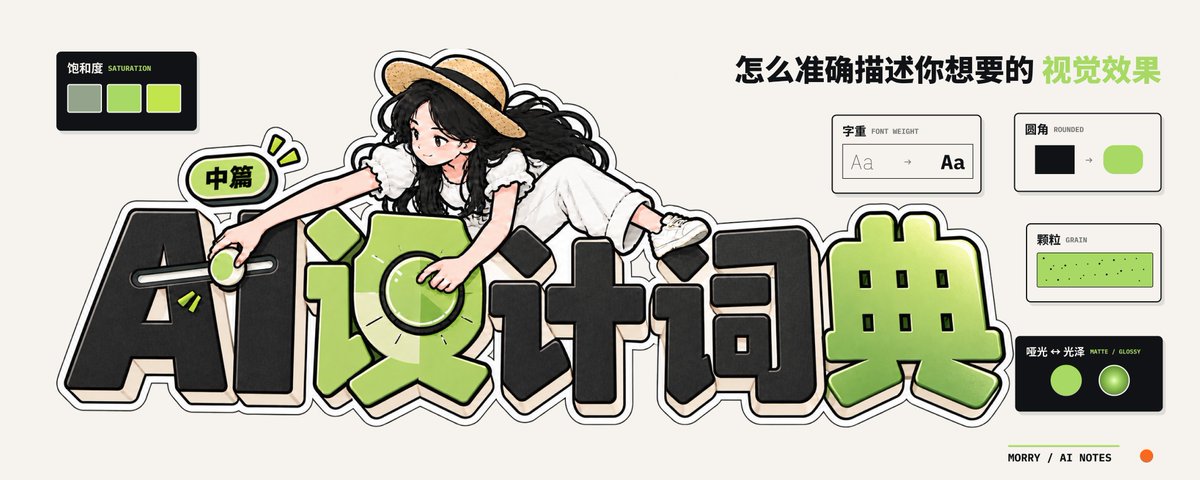
我把这些常用的设计控制术语和使用方法,整理成了《AI 设计词典(下篇)》。
真正可控的 AI 设计,不是每次都让 AI 自由发挥,而是让它在明确的规则内完成创作。
完整教程放在引用的原文里,建议收藏起来,下次做图时直接对照使用。


为什么你的 AI 图片,一眼就有 AI 味?
很多时候,你只告诉了 AI 想要什么,却没有告诉它什么不能做。
所以,我现在用 AI 做图时,除了描述画面内容和视觉风格,还会明确设置 5 类「设计边界」:
① 参考什么:明确参考图中哪些部分值得借鉴,而不是整张照搬。
② 什么不能变:锁定人物外观、品牌色、字体等已经确定的设计元素。
③ 什么可以变:允许 AI 调整动作、构图、场景等指定内容。
④ 什么不要出现:明确排除不需要的渐变、霓虹光效、复杂装饰等。
⑤ 什么必须保持一致:确保连续生成的图片遵循同一套视觉规则。
实际上,给 AI 设置边界,并不是限制它的设计能力。
而是让它把创造力用在你真正需要的地方。
我把这些常用的设计控制术语和使用方法,整理成了《AI 设计词典(下篇)》。
真正可控的 AI 设计,不是每次都让 AI 自由发挥,而是让它在明确的规则内完成创作。
完整教程放在引用的原文里,建议收藏起来,下次做图时直接对照使用。
最近发现一个很适合做「知识可视化」的 Skill:diagram-design。
已获得近 6 万 Stars。
实测 7 天,它的核心作用很简单:
把长文、流程和关系,设计成一张专业美观的的视觉图表。
对我这个内容创作者来说,diagram-design 主要会被我用在 3 个地方:
01|制作文章里的专业配图
写 AI 教程、工具介绍或者复杂概念时,可以把其中最难解释的部分直接做成视觉图表。
比如:
工作原理 → Flowchart
产品发展 → Timeline
系统组成 → Architecture
产品对比 → Quadrant / Radar
文字负责讲观点,视觉图表负责讲关系。
另外,它还可以建立自己的 Diagram Style Guide。
把品牌色、字体和视觉规则固定下来,让生成的图保持统一的个人风格。
——
02|制作 PPT / 分享演示素材
做 PPT 经常会遇到一个问题:
有一堆文字,但不知道应该怎么把它视觉化。
可以直接把某一页想表达的内容交给 diagram-design,让它判断应该用什么结构来呈现。
它支持 45 种 Diagram,从流程图、时间线到架构图、象限图等基本都有。
把内容说清楚,剩下的交给 AI 来画。
生成以后,可以直接作为 PPT、课程或者分享演示里的核心视觉素材。
——
03|把长内容压缩成一张适合传播的图
一篇几千字的文章,真正值得读者记住的,可能只有一个核心模型、一条流程或者几组关系。
可以让 diagram-design 把这些内容重新提炼,做成一张独立图表。
比如:
一篇 Agent 教程
→ 一张「Agent 工作原理图」
一篇 AI 工具对比
→ 一张「工具定位象限图」
一套内容创作方法
→ 一张「AI 内容工作流」
这些图既可以放进原文,也可以单独拿出来发 X、小红书、公众号,或者作为文章被引用时的截图素材。
——
另外,我觉得它也特别适合这些场景:
● 学习一门复杂的新知识
● 梳理项目和工作流程
● 做工作汇报
● 整理课程和学习笔记
● 解释一个复杂机制
● 把长文字变成一张容易看懂的图
diagram-design Skill 开源库:github.com/cathrynlavery/dia…
希望可以帮到你~


Morry.AI retweeted
如果你在用 AI 做图,我建议一定要学会用「设计语言」描述画面。
很多时候,AI 生成的图片不符合预期,不是因为它不知道要画什么,而是你没有告诉它应该怎么组织画面。
我把普通人最常用的画面结构设计术语,整理成了这篇「AI 设计词典(上篇)」。
比如:
人物应该放在哪里?
标题应该有多大?
画面需要多少留白?
读者第一眼应该看到什么?
这些问题,实际上都属于画面结构的设计。
不管是制作文章封面、信息图、小红书配图,还是修改 AI 已经生成的图片,都可以直接用。


如果你在用 AI 做图,我建议一定要学会用「设计语言」描述画面。
很多时候,AI 生成的图片不符合预期,不是因为它不知道要画什么,而是你没有告诉它应该怎么组织画面。
我把普通人最常用的画面结构设计术语,整理成了这篇「AI 设计词典(上篇)」。
比如:
人物应该放在哪里?
标题应该有多大?
画面需要多少留白?
读者第一眼应该看到什么?
这些问题,实际上都属于画面结构的设计。
不管是制作文章封面、信息图、小红书配图,还是修改 AI 已经生成的图片,都可以直接用。
Morry.AI retweeted
如果你在用 AI 做图,我建议一定要整理一份「视觉规则」。
它最大的作用,是使用 ChatGPT、Skill、Figma…时,不再重新描述自己的风格。
我把自己整理和使用「视觉规则」的方法,写进了这篇教程。
跟着完整做一遍,最终你会得到一份属于自己的:
visual-rules. md
里面会完整规定:
品牌身份 + 品牌色 + 字体系统 + 版式规则 + 图形语言 + 图片风格 + 配图类型 + 固定组件 + Do / Don’t
以后换 ChatGPT、Skill,甚至其他 AI 设计工具,都可以继续使用同一套规则。
不是让 AI 每次重新帮你设计,而是让 AI 开始按照你的规则设计。


如果你在用 AI 做图,我建议一定要整理一份「视觉规则」。
它最大的作用,是使用 ChatGPT、Skill、Figma…时,不再重新描述自己的风格。
我把自己整理和使用「视觉规则」的方法,写进了这篇教程。
跟着完整做一遍,最终你会得到一份属于自己的:
visual-rules. md
里面会完整规定:
品牌身份 + 品牌色 + 字体系统 + 版式规则 + 图形语言 + 图片风格 + 配图类型 + 固定组件 + Do / Don’t
以后换 ChatGPT、Skill,甚至其他 AI 设计工具,都可以继续使用同一套规则。
不是让 AI 每次重新帮你设计,而是让 AI 开始按照你的规则设计。
Morry.AI retweeted
使用 Grok Bot 之前,务必建立一个重要的判断:
什么事情需要 Bot?
什么事情适合自动化?
什么事情才真的需要多个 Bot 协作?
所以第一次用 Grok Bot,我更建议先给它一个明确、具体、边界清晰的任务。
比如整理一篇文章、收集一组资料。
然后观察整个任务是怎么完成的:
它怎么使用云电脑、怎么调用工具、怎么处理文件、哪些地方需要你确认,以及一个 Bot 到底能独立完成多少事情。
先把这些搞清楚,才能真正知道它的能力边界在哪里。
如果连一个 Bot 能做什么都还没搞明白,上来就搭 3 个、5 个甚至更多 Bot,很容易把原本一个 Bot 就能完成的任务,硬拆成多个角色协作。
看起来更 Agentic 了,实际上只是把简单任务复杂化。
这篇文章把
Grok Bot 从跑通任务 → 磨合调整 → 固定触发器 → 组建团队
的新手进阶路径梳理得很清楚,也整理了不少实际案例。
如果你刚开始用 Grok Bot,很适合按这套路径跑一遍。


使用 Grok Bot 之前,务必建立一个重要的判断:
什么事情需要 Bot?
什么事情适合自动化?
什么事情才真的需要多个 Bot 协作?
所以第一次用 Grok Bot,我更建议先给它一个明确、具体、边界清晰的任务。
比如整理一篇文章、收集一组资料。
然后观察整个任务是怎么完成的:
它怎么使用云电脑、怎么调用工具、怎么处理文件、哪些地方需要你确认,以及一个 Bot 到底能独立完成多少事情。
先把这些搞清楚,才能真正知道它的能力边界在哪里。
如果连一个 Bot 能做什么都还没搞明白,上来就搭 3 个、5 个甚至更多 Bot,很容易把原本一个 Bot 就能完成的任务,硬拆成多个角色协作。
看起来更 Agentic 了,实际上只是把简单任务复杂化。
这篇文章把
Grok Bot 从跑通任务 → 磨合调整 → 固定触发器 → 组建团队
的新手进阶路径梳理得很清楚,也整理了不少实际案例。
如果你刚开始用 Grok Bot,很适合按这套路径跑一遍。