

챗GPT, 클로드, 제미나이, 코덱스 실사용 팁 정리합니다. 요금제와 국내 사용 가능 여부까지 같이 적어요. 블로그 글쓰기와 앱 만들기에 AI 쓰는 중
대한민국
Joined March 2010
- Tweets1.5K
- Following767
- Followers685
- Likes294




Pinned Tweet
처음으로 안드로이드 앱을 출시했습니다!
한글 키보드 앱 “위아래로” 인데요.
평소 타이핑이 귀찮아서 타이핑 횟수를 줄이는 스와이프 형태의 키보드를 주로 썼었습니다.
딩굴한글 키보드랑 삼성 모아키를 왔다갔다하면서 사용하고 있었는데
이 키보드들은 스와이프 방향이 4방향, 8방향이라서 스와이프 판정에 따라서 오타가 자주 발생했어요..
안드로이드 개발 능력은 없었으니까 아쉬운대로 쓰다가
클로드 코드, 코덱스와 함께 개발해서 쓰고 출시까지 하게되었습니다.
탭과 위, 아래 스와이프만 있어서 스와이프 판정에 의한 오타는 확실히 줄어든 것 같아요
이런 키보드류의 단점이 처음에 학습기간이 필요하는 것인데 이건 어쩔 수 없는 것 같습니다
쿼티 키보드의 키 크기가 불만족 스러웠거나 천지인 등 타이핑이 너무 많아서 불편했던 분들은 한 번 써보시면 어떨까 싶네요 ^^
상세 내용은 아래 블로거 페이지를 확인해주세요~

아이폰 새 시리(Siri AI)가 어제부터 한국어로 됩니다. iOS 27.2 업데이트에 베타로 들어왔습니다
※ 쓰려면?
1. iOS 27.2로 업데이트
2. 아이폰 15 Pro, 15 Pro Max, 16 시리즈 이후, iPhone Air, iPhone Duo
3. 기기 언어와 Siri 언어 둘 다 한국어로 맞추기
4. 애플 계정이 지원 지역일 것 (EU, 중국 본토는 아직 제외)
5. 만 13세 미만은 사용 불가
애플 발표를 보면 새 시리는 애플 자체 모델로 돌아가는데 이 모델을 구글 제미나이 모델과 협력해서 만들었다고 합니다
※ 바로 해볼 만한 것들
1. 화면 보고 묻기
지금 보는 화면 내용을 물어보거나 바로 처리. 애플 예시는 응원 팀 홈페이지 보다가 홈경기 일정만 캘린더에 넣기
2· 내 앱에서 찾기
메시지, 메일, 캘린더, 메모, 미리 알림 내용을 뒤져서 답해줌
3. Siri로 글쓰기
글 입력하는 곳이면 거의 어디서나 초안 쓰기, 다듬기, 피드백 가능
4. Siri 앱
대화 기록이 iCloud로 맥, 아이패드와 이어짐
※ 27.2에서 추가된 것
지난 대화 기억 (지난주에 추천받은 식당 다시 묻기 같은 것), 시리가 들여다볼 앱을 고르는 제외할 앱(Excluded Apps) 설정
아이폰 유저가 아니라서 직접 써보지는 못하는데 요즘 제미나이 상태와 이제까지 애플의 AI 행보를 봤을 때 "잘할까?"라는 의문이 들긴 합니다
아이폰에서 써보신 분 계신가요??

Claude Code는 대화 기록을 내 컴퓨터에 암호화 없이 저장합니다. 기본 보관은 30일이고, 작업 중에 .env 파일을 읽으면 그 안의 키 값까지 기록에 그대로 남는다고 하네요
홈 폴더의 .claude 폴더(~/.claude)에 쌓이는 것 중 알아두면 좋은 7가지 정리했습니다
Claude Code 쓰는 요금제 공통이고 한국 계정도 똑같습니다
1. projects 폴더
대화 기록 원본. 메시지, 실행한 명령, 결과까지 전부
30일 지나면 자동 삭제 / 지우면 예전 세션 이어하기와 되돌리기 불가
2. file-history 폴더
Claude가 파일 고치기 전 원본 사본
최근 체크포인트 100개분 보관, 되돌리기(rewind)에 쓰임
3. history.jsonl
내가 입력한 프롬프트 모음. 위 화살표, Ctrl+R 검색이 여기서 나옴
자동으로 안 지워지는 파일
4. stats-cache.json
/usage에 나오는 토큰, 비용 누적치
지우면 과거 합계만 사라짐
5. plans 폴더
계획 모드에서 쓴 계획 파일, 30일 정리 대상
6. usage-data 폴더
/insights 리포트(report.html) 보관 장소
7. 건드리면 안 되는 것
.credentials.json(로그인 정보), settings.json(설정), plugins 폴더, 홈 폴더의 .claude.json(계정 정보)
보관 기간을 줄이고 싶으면 settings.json에 cleanupPeriodDays 값을 넣으면 됩니다. 숫자가 보관 일수이고 최소 1일입니다
"cleanupPeriodDays": 7
프로젝트 하나 기록만 통째로 지우는 명령도 있습니다. claude purge 뒤에 프로젝트 폴더 경로를 붙이면 그 프로젝트의 대화 기록, 메모리, 입력 기록을 지워주는데요. 바로 지우지 않고 지울 목록을 먼저 보여준 뒤 y를 눌러야 삭제됩니다. 뒤에 --dry-run을 붙이면 목록만 보고 끝
claude purge ~/work/my-repo --dry-run
(2.1.288 이전 버전은 claude project purge)
비밀 키 들어간 프로젝트를 Claude Code로 만졌다면 한 번쯤 열어볼 만한 폴더인 듯

Codex 사용량 한도가 주말에 또 한 번 초기화됐습니다. Codex 리드 Tibo가 챌린지 20일 차로 "Rest and reset"을 올렸는데요
이번 주는 토큰이 덜 새게 써보려고 해외에서 북마크 278개 받은 사용량 점검 프롬프트를 Codex용으로 옮겨봤습니다
하는 일은 단순한데요. 지난 7일 내 Codex 기록을 훑어서 사용량을 제일 많이 먹은 습관 3개를 찾고 그걸 막는 규칙을 AGENTS.md(Codex가 작업 전에 읽는 규칙 파일)에 넣어줍니다. 바로 고치지 않고 내가 좋다고 해야 넣는 구조라 부담도 적은 편
Codex에 그대로 붙여넣을 문장
내가 좋다고 하기 전까지는 아무것도 바꾸지 마. ~/.codex 폴더에 남은 최근 7일 세션 기록을 훑는 작은 스크립트를 만들어서 분석해줘. 기록 파일 원문을 대화에 통째로 읽어 오지는 말고, 기록에 토큰 수가 있으면 그걸 기준으로, 없으면 기록 길이로 어림잡아줘. 사용량을 가장 많이 잡아먹은 습관 3가지를 찾아줘. 예를 들면 파일 전체 읽기, 긴 테스트나 빌드 출력 그대로 받기, 서브에이전트 여러 개 띄우기, 세션 하나를 몇 시간씩 이어 쓰기 같은 것. 각각이 내 사용량에서 대략 몇 %였는지 적고, 그걸 막을 규칙을 한 줄씩 써줘. 내가 좋다고 하면 그 규칙을 이 프로젝트의 AGENTS.md에 추가해줘. 비밀번호나 키 같은 값은 절대 출력하지 마.
첫 문장이 핵심입니다. 분석 결과만 먼저 받고 마음에 안 드는 규칙은 빼달라고 하면 됩니다
Claude Code는 대화 기록이 ~/.claude/projects 폴더에 쌓이니까 경로만 그걸로 바꾸고 AGENTS.md 자리에 CLAUDE.md를 넣어 쓰면 돼요
리셋 직후인 지금이 한 번 돌려보기 딱 좋은 타이밍..
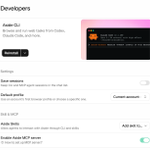
미뤄덨던 Aside 브라우저 연동 작업을 해봤는데
그동안 클로드 코드 등에서 브라우저 유즈를 사용하라고 하면
자체 검열 등으로 인해 접속이 불가한 곳들이 많았는데
Aside MCP 연동해서 쓰니까 아주 쾌적하게 웹에서 찾고 싶은 것들을 잘 찾아옵니다
Aside 내에서도 프로젝트를 만들고 스킬을 구성하는 작업을 할 수 있지만
기존에 만들어놓은 프로젝트를 옮기고 싶지 않다면
기존에 사용하던 클로드 코드나 Codex 프로젝트에서 브라우저 유즈를 사용하는 부분을
Aside MCP 연동해서 처리하라고 요청하면 알아서 수정해주니 기존 브라우저 유즈에서 막히는 부분이 있으셨다면 시도해보세요!

AI 답을 그대로 믿기 애매할 때 제일 쉬운 방법은 다른 AI한테 검토시키는 겁니다
따로 연결하는 방법도 있지만 제일 간단한 건 결국 복사해서 붙여넣기입니다. 무료 플랜끼리도 되고 설정할 것도 없습니다
순서
1. Claude에서 초안 받기 (블로그 글, 보고서, 코드 뭐든)
2. 그 답을 ChatGPT에 붙이고 아래 검토 문장 같이 넣기
3. ChatGPT가 지적한 내용을 다시 Claude에 붙이고 두 번째 문장 넣기
검토 부탁 문장
너는 깐깐한 검토자야. 아래 내용에서 틀렸거나 근거가 약하거나 빠진 부분을 3개만 골라줘. 각각 왜 문제인지 한 줄, 고친 문장 한 줄로 적고 칭찬은 빼줘.
다시 넘길 때 문장
다른 AI가 아래처럼 지적했어. 맞는 지적만 반영해서 고쳐주고, 동의하지 않는 건 이유를 한 줄씩 적어줘.
두 번째 문장을 넣는 이유는 지적이라고 다 맞는 건 아니라서입니다. 고칠지 말지 이유까지 적게 하면 마지막 판단은 내가 하기 쉬워집니다
역할을 바꿔서 ChatGPT 초안, Claude 검토로 돌려도 똑같이 쓸 수 있고 제미나이를 세 번째 검토자로 끼우는 것도 가능
복잡한 설정으로 구성해도 되지만 매번 검토시킬 필요가 없다면 간단하게 복붙으로 시도해보세요~
ChatGPT, Claude, 제미나이 대화 기록은 전부 공식 기능으로 통째로 백업할 수 있습니다. 앱마다 메뉴 위치가 달라서 5가지로 정리했습니다
1. ChatGPT 웹
설정 > 데이터 제어(Data controls) > 데이터 내보내기 > 내보내기 누르기
Free, Go, Plus, Pro 모두 가능 / 한국 계정 가능
2. ChatGPT 앱(아이폰, 안드로이드)
설정 > 데이터 제어 > 데이터 내보내기
앱에서 안 넘어가면 웹에서 같은 순서로 진행
3. ChatGPT 로그인이 안 될 때
OpenAI 개인정보 포털에서 Make a Privacy Request > Download my data 요청
로그인 없이도 데이터 요청 가능
4. Claude
설정 > 개인정보(Privacy) > 데이터 내보내기(Export data)
Free, Pro, Max 가능 / 웹과 데스크톱 앱에서만 되고 모바일 앱에선 안 됩니다
5. 제미나이
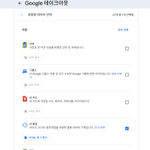
takeout.google.com > 모두 선택 해제 > '내 활동' 체크 후 내보내기
제미나이 채팅은 '내 활동' 안의 Gemini 앱 활동으로 같이 내보내집니다
화면에 따라 Gemini 앱만 고르는 창이 안 뜰 수 있는데 그러면 다른 활동까지 함께 받아집니다
무료 계정도 가능 / 목록의 'Gemini' 항목은 대화가 아니라 Gem 데이터
받는 방식은 셋 다 메일로 오는 다운로드 링크
ChatGPT와 Claude 링크는 24시간 뒤에 만료되고, 구글 링크는 7일 동안 열립니다. ChatGPT는 준비까지 최대 7일 걸릴 수도 있다고 하네요
구글은 내보내기 빈도를 정기로 고를 수 있어서 자동 백업처럼 쓸 수 있는 게 은근 편한 부분
이미 지운 대화는 내보내기로도 못 살리고, Claude 백업 파일은 다른 계정에 넣는 기능이 없으니까 대화 지우기 전에 한 번 받아두는 용도로 보면 될 듯 합니다.


다음 주부터 Claude 앱이 단계마다 승인을 묻지 않고 알아서 진행하는 자동 모드(auto mode)로 기본 실행된다고 합니다. 웹, 데스크톱, 모바일 앱이 대상이고 Pro, Max, Team 요금제에 적용된다고 Anthropic이 10/22에 발표했습니다.
뭐가 바뀌냐면
1. 지금까지는 Claude가 도구를 쓰거나 작업할 때 자동모드를 설정하지 않으면 한 단계씩 승인 버튼을 눌러야 했어요
2. 자동 모드에선 자동 검사기가 행동마다 먼저 보고, 안전한 건 그냥 진행하고 위험한 건 막아요
3. 막히면 Claude가 다른 방법을 찾거나 그때 직접 물어봐요
4. 언제든 그 대화만 다시 수동 승인으로 돌릴 수 있어요
기본값으로 바꾼 근거도 공개했어요. Claude Code에서 유료 테스터 1,053명에게 위험한 명령이 섞인 승인 창을 보여줬더니 사람이 막은 건 13.6%(143건)였고, 자동 검사기는 89%(937건)를 막았다고 합니다. 승인 창이 계속 뜨면 결국 제대로 안 읽고 누르게 된다는 거예요.
Claude Code는 이미 8월 14일부터 새 세션이 자동 모드로 시작하고 있었는데 다른 곳들도 이제 자동모드가 기본이 되네요.
꼭 수동 승인을 해야할 작업들은 다시 바꿔 놓아야 자동으로 메일을 보내버리거나 파일을 건드리는 일이 없을 것 같습니다.
제미나이에서 대화하다 쓸 만한 답이 나오면 이제 창 안 바꾸고 노트북에 바로 저장할 수 있습니다. 10/23부터 Gemini 앱에 Gemini Notebook(옛 NotebookLM)이 연결된 앱으로 들어왔어요.
쓰는 법
1. Gemini 채팅창에 @Gemini Notebook 입력
2. 하고 싶은 걸 그냥 말로 하기: "방금 답변을 블로그 아이디어 노트북에 추가해줘"
3. 새 노트북도 바로 만들어져요: "AI 코딩 도구 비교 노트북 하나 만들어줘"
4. 쌓아둔 자료 꺼내 쓰기: "내 노트북들에서 Claude Code 사용량 얘기 찾아서 정리해줘"
할 수 있는 일은 노트북 만들기, 이름 바꾸기, 삭제, 자료(소스) 추가와 삭제, 노트북과 자료 목록 보기, 노트북 내용으로 답 받기까지라고 합니다. @를 안 붙여도 관련 있는 요청이면 제미나이가 알아서 노트북을 쓰기도 해요.
끄고 싶으면 Gemini 앱 설정의 연결된 앱(Connected Apps)에서 끄면 됩니다.
삭제도 말 한마디로 되니까 "정리해줘"처럼 애매하게 말하기보다 어떤 노트북에 뭘 할지 콕 집어 말하는 게 좋습니다.


ChatGPT로 html 코딩을 해달라고 하거나 간단한 앱을 만들면 Sites라는 기능으로 실제 접속가능한 페이지가 만들어 지는거 아시나요? 원래는 접속가능한 Sites에 개수 제한이 있었는데 OpenAI가 10월 20일 업데이트로 Plus와 Pro 요금제의 Sites 개수 제한을 없앴어요.
Sites는 ChatGPT가 웹사이트나 가벼운 앱을 만들어서 미리보기를 보여주고, 다듬은 뒤 링크로 공개해주는 기능이에요. 무료와 Go 요금제에선 안 되고 Plus부터 쓸 수 있어요.
만드는 법
1. 웹에선 ChatGPT 위쪽에서 Work를 고르고, 데스크톱 앱에선 Work나 Codex로 들어가기
2. 요청에 "웹사이트"라는 단어를 넣거나 @Sites를 붙이기
3. 쓸 내용, 파일, 링크를 같이 주기 (예: 블로그 글 목록을 주고 "카테고리 필터랑 검색창 있는 글 모음 웹사이트 만들어줘")
4. 미리보기를 보면서 고칠 부분을 말로 계속 요청하기
5. 마음에 들면 Share에서 공개하면 링크가 생겨요
예전 Sites를 고치고 싶으면 공개된 사이트를 데스크톱 브라우저로 열어서 Edit site를 누르면 ChatGPT에서 이어서 작업할 수 있어요.

Anthropic이 어제 Agent Skills 표준을 MCP가 있는 리눅스 재단 산하 AAIF에 넘겼어요. ChatGPT, Cursor, GitHub Copilot, VS Code 등 70개 넘는 곳이 이미 쓰는 형식이라 스킬 하나 만들어두고 Claude Code와 Codex에서 같이 쓰기가 더 편해졌어요.
스킬은 SKILL.md 파일을 포함하는 폴더예요. 맨 위에 name과 description을 적고, 아래에 할 일을 순서대로 쓰면 돼요.
두 도구에서 같이 쓰는 법
1. 원본은 Claude Code 쪽 한 곳에만 두기: ~/.claude/skills/blog-draft/SKILL.md
2. Codex 스킬 폴더 만들기: mkdir -p ~/.agents/skills
3. 링크 한 줄 걸기: ln -s ~/.claude/skills/blog-draft ~/.agents/skills/blog-draft
4. Codex는 이 링크를 따라가서 Claude Code 쪽 원본을 그대로 읽어요. 복사본이 없으니 SKILL.md를 한 번 고치면 두 도구에 같이 반영돼요
Codex 공식 문서 기준으로 Codex는 .claude/skills 폴더를 직접 읽지 않고, 스킬 폴더를 추가로 지정하는 설정도 따로 없어요. 그래서 Codex 쪽에 링크 한 줄은 꼭 필요해요.
부를 때는 Claude Code에선 /blog-draft, Codex에선 $blog-draft를 치거나 /skills에서 고르면 되고, 두 도구 모두 스킬을 써야하는 조건이 맞으면 알아서 꺼내 쓰기도 해요.
그래서 description이 제일 중요해요. 처음엔 이름과 설명만 읽고 일이 맞을 때 본문을 읽는 구조라 언제 쓰는 스킬인지를 앞쪽에 분명하게 적어두는 게 좋아요.
남이 만든 스킬을 받을 땐 scripts 폴더 안 코드부터 한 번 열어보세요. 스킬 보안 가이드는 재단 첫 로드맵에도 들어가 있어요.

해외에서 북마크 많이 받고 있는 무료 프롬프트 모음 prompts.chat 아시나요? 예전 Awesome ChatGPT Prompts가 이름을 바꾼 곳이에요. GitHub 별이 17만 개를 넘었어요.
ChatGPT, Claude, Gemini 어디에 붙여도 되는 프롬프트를 모아둔 곳인데 요즘은 웹에서 복사하는 것 말고도 쓸 수 있는 방법이 여러가지라고 해서 정리해봤습니다.
바로 써보는 법
1. 웹: 사이트에서 검색해서 복사
2. 터미널: npx prompts.chat
3. Claude Code: /plugin marketplace add f/prompts.chat 입력하고 /plugin install [email protected]
4. MCP 되는 도구: 공식 MCP 서버 주소를 등록 (prompts.chat/api/mcp)
전체 목록은 prompts.csv 파일로도 받을 수 있어서 엑셀이나 노션에 넣고 필요한 것만 추려달라고 AI에게 부탁하면 자주 쓰는 것만 추려낼 수도 있습니다. 프롬프트 내용은 CC0(퍼블릭 도메인)이라 고쳐 쓰면 됩니다.
대부분 영어 프롬프트라 끝에 "답은 한국어로" 한 줄 붙여주면 한글로 답변을 받을 수 있습니다.

Claude Code 사용량이 유난히 빨리 닳는 날엔 /usage 화면 아래쪽을 보세요. 2.1.305부터 f 키 하나로 줄이는 방법을 바로 적용해줘요.
Pro, Max, Team, Enterprise 요금제에서 /usage를 열면 최근 사용량이 스킬, 서브에이전트, 플러그인, MCP 서버 중 어디서 많이 나갔는지 비율로 나오고, 그 아래에 줄이는 방법이 한 줄씩 붙어요. 줄 앞의 숫자는 그 항목이 최근 사용량에서 차지하는 비율이에요(10% 이상만 표시).
쓰는 법
1. claude update로 2.1.305 이상
2. Claude Code에서 /usage 입력 (작업 중에도 바로 열려요)
3. d는 최근 24시간, w는 최근 7일로 바꿔 보기
4. 맨 아래에 f to fix 2 of 3 같은 안내가 보이면 f 누르기
f를 누르면 생기는 일
1. /effort high처럼 effort 명령으로 끝나는 줄은 그 자리에서 바로 바뀌어요
2. CLAUDE.md 줄이기 같은 다른 추천은 Claude가 바꿀 내용을 먼저 보여주고 진행해요.
3. run /compact처럼 앞에 run이 붙은 줄은 아무 일도 안 일어나요. 직접 입력해야 해요
f to fix 2 of 3은 보이는 3줄 중 2줄을 처리해준다는 뜻이에요. Remote Control이 연결돼 있으면 f 안내가 안 뜨니 잠깐 끊고 다시 열면 돼요.

ChatGPT에 어제부터 잠긴 채팅 기능이 풀리기 시작했어요. 화면 공유할 때 보이면 곤란한 대화만 골라서 숨길 수 있어요.
쓰는 법
1. 숨길 채팅 열기
2. ••• 메뉴에서 Lock chat 누르기
3. 4자리 PIN 만들기 (아이폰은 Face ID, 안드로이드는 화면 잠금으로도 열려요)
잠근 채팅은 일반 기록, 고정 채팅, 검색에서 빠지고 Projects 안의 Locked chats에만 모여요.
Free, Go, Plus, Pro 모두 대상이고 웹, iOS, 안드로이드, 새 데스크톱 앱(맥, 윈도우)에서 돼요. 지역 제한 공지는 없고 순차 적용이라 메뉴가 아직 안 보이면 며칠 기다리면 돼요.
꼭 알아둘 게 있는데 PIN을 잊어서 재설정하면 잠근 채팅이 전부 영구 삭제되고 OpenAI 지원팀도 복구 못 해요. PIN 변경은 괜찮아요. 설정 > 보안 및 로그인 > Account PIN에서 바꾸면 돼요.
그리고 암호화 기능은 아니라서 보관 기간이나 학습 설정은 그대로예요. 예전에 만든 공유 링크도 살아 있으니 따로 지워야 하고요.
들어가보니 제 계정은 아직 적용되지 않은 것 같아요. 앞으로 스크린샷 할 때도 유용하게 사용할 수 있을 것 같네요.

Gemini Notebook에 슬라이드랑 영상 만들 때 두 번 돌리는 일을 줄여주는 기능이 들어왔네요.
예전에는 슬라이드가 다 나온 뒤에야 순서가 이상한 걸 알고 처음부터 다시 만들어야 했는데 이제는 만들기 전에 구성안을 먼저 보고 고칠 수 있어요.
쓰는 법
1. 노트북에 자료 올리고 Studio 패널에서 Slide Deck(슬라이드) 선택
2. 형식, 언어, 길이 정하고 원하는 슬라이드 설명 적기
3. Review outline notes 켜고 Generate now
4. 구성안이 준비되면 Review 눌러서 고칠 점 적기
5. Proceed 누르면 그때 최종 슬라이드가 만들어져요
Video Overview(동영상 개요)도 Review producer notes를 켜면 장면 순서를 먼저 확인할 수 있어요.
알아둘 점
1. 고칠 점은 한 번에 모아서 적어야 해요. Proceed 누른 뒤에는 구성안을 더 못 고쳐요
2. Generate later로 예약하면 구성안 검토 없이 바로 만들어져요
3. 채팅창에 "이 자료로 슬라이드 만들어줘"라고 해도 Review outline before final rendering 이 켜져있으면 구성안을 받아볼 수 있어요
4. 순차 적용 중이라 아직 토글이 안 보일 수 있어요
현재는 울트라 구독자 기준으로 적용 중이고 Pro도 추후 적용 될 거라는 얘기는 있네요

Claude Code 사용량 아끼는 설정으로 해외에서 opusplan 얘기가 다시 돌고 있어서 공식 문서로 확인해봤어요.
/model opusplan 으로 바꾸면 plan 모드에서는 Opus가 계획을 짜고, 실행 단계로 넘어가면 Sonnet으로 자동으로 바뀌어요.
머리 쓰는 설계는 Opus에게
실제 코드 치는 일은 Sonnet에게 나눠 맡기는 방식이에요.
쓰는 법
1. Claude Code에서 /model opusplan 입력 (처음부터 쓰려면 claude --model opusplan)
2. Shift+Tab으로 plan 모드로 바꾸고 할 일 설명
3. 계획을 승인하면 실행은 Sonnet이 이어서 진행
알아둘 점
1. /model 로 바꾸면 다음 세션 기본값으로도 저장돼요. 이번 세션에서만 써보려면 /model 목록에서 opusplan 줄에 놓고 s를 누르면 돼요
2. 지금 Pro, Max 기본 모델이 Opus 5.5라서 실행까지 전부 Opus로 돌리고 있던 분들이 바꿔볼 만해요
3. 원래대로 돌리려면 /model default
얼마나 아껴지는지는 작업마다 달라서 숫자로 말하긴 어렵지만
계획이 길고 구현이 반복적인 작업일수록 차이가 커질 구조예요.

THIS IS ACTUAL F*CKING TREASURE FOR ANY DEV
Anthropic built one of the best tricks for Claude Code into the product itself.
Almost nobody uses it. It's called opusplan. The idea: stop paying Opus 5.5 to type.
Opus becomes the architect. It plans, reasons, and makes the hard calls.
Then Sonnet 5.5 picks up the plan and does the actual coding.
Same feature, two ways:
Opus solo:
→ 47 min
→ burned budget on boilerplate, imports, renaming variables
→ hit the usage limit before tests were done
Opus plans, Sonnet builds:
→ 21 min
→ ~3x cheaper
→ cleaner diff, because the plan was locked before a single line was written
Here's why this works:
1/ Intelligence matters most at the START.
Choosing the architecture, spotting edge cases, deciding what NOT to build: that's where Opus earns its price.
2/ Typing is not thinking.
80% of a coding session is mechanical: writing tests, wiring components, fixing imports. Sonnet does this just as well, faster and cheaper.
3/ A locked plan kills drift.
When the model plans and codes at the same time, it improvises halfway through. When the plan is written first, execution stays on rails.
4/ You review 1 plan, not 2,000 lines.
Your job shifts from babysitting code to approving decisions. That's the real 10x.
How to set it up (60 seconds):
→ In Claude Code, type: /model opusplan
→ Press Shift+Tab to enter Plan Mode
→ Describe the feature. Opus writes the plan.
→ Read it. Push back. Make it fight for every decision.
→ Approve it, and Claude Code automatically switches to Sonnet for execution.
Pro tips nobody tells you:
- Ask Opus for a "files to touch" list in the plan. Sonnet follows it like a checklist.
- Add "list the risks and edge cases" to your planning prompt. That's where Opus shines.
- Stuck mid-build? Jump back into Plan Mode and let Opus re-think, instead of letting Sonnet guess.
- Put your conventions in CLAUDE md so both models play by the same rules.
keep this. Your next feature will thank you.
show for the dev on your team who's still burning Opus credits on imports.
stay tuned for one Claude Code trick that actually saves time, every day.
Be honest: do you still run Opus for everything?
Codex CLI가 엉뚱한 방향 일을 진행해도 멈추고 처음부터 다시 설명할 필요가 없다고 합니다.
10월 15일 나온 Codex CLI 0.163.0부터는 Codex가 답하는 중에 다음 말을 보내면 그 자리에서 바로 작업 방향을 튼다고 하는데요.
“그 파일 말고 src/api 쪽만 고쳐줘”처럼 그냥 이어서 보내면 된다고 합니다.
중간에 끊으면 돌고 있던 Code Mode 셀과 그 안에서 부른 도구 호출까지 같이 멈춘다고 하는데요.
같이 적용된 것 중 써먹을 만한 것
1. /config: 설정을 카테고리 상관없이 검색할 수 있고, 지원되는 설정은 바꾸는 즉시 적용돼요. 재시작이 필요한 설정은 따로 표시해줘요
2. /keymap: 리더 키를 정할 수 있어요. 기본은 Ctrl+X이고, 단축키 안내가 고르거나 취소할 때까지 떠 있어요. 음성 음소거는 F9로 옮겨졌어요
3. /daemon: 백그라운드 서버를 재시작할 수 있어요. 끊길 수 있는 작업이 있으면 먼저 경고하고, 재시작 뒤엔 알아서 다시 연결돼요
4. 스킬, 메모리, 대화 기록 조회 같은 읽기 전용 도구는 이제 병렬로 돌아요
클로드 코드는 CLI로 쓰고 있는데 Codex는 그냥 앱으로 시작해서 CLI는 쓰고 있지 않은데요.
Codex를 CLI로 쓰고 계시던 분들 중에서 불편했던 개선점이 있다면 한 번 적용해보세요~
"2주에 한 번 물 주세요"는 우리 집 기준이 아니더라고요
그래서 실제로 물 준 날을 쌓아두는 안드로이드 앱 "물빛기록"을 만들었습니다
‘물 줬어요’ 한 번 누르면 다음 날짜랑 알림이 잡히고
계절마다 며칠 간격으로 줬는지 평균이 보여요
무료이고 회원가입 없이 바로 쓸 수 있어요


떠나보낸 식물도 하늘정원에 남겨둘 수 있어요
있던 자리, 빛 환경, 물 준 간격이 남아서 다음 식물 키울 때 참고가 됩니다
play.google.com/store/apps/d…
