

株式会社 システムソリューションズ代表|WEBシステム受託開発|クラウドインフラが得意|Udemy講師
東京
Joined January 2021
- Tweets809
- Following61
- Followers689
- Likes1.8K




【前編】PRを出した後の仕事は、Claudeに任せられる ―― Claude Code「/ship」実践ガイドをまとめてみた。
※前提知識も説明してあるので読んでみてほしい。
元記事:A practical guide to shipping with Claude Code(claude.dev Blog/Addy Osmani/2026年11月24日)
claude.dev/blog/the-work-aft…
■ まず押さえておく前提知識
・PR(プルリクエスト):
自分の変更をチームのコードに取り込んでもらうための申請である。
GitHub上で出し、他の人のレビューを受けてからマージ(取り込み)される。
・CI:
PRを出すと自動で走るテストやチェックのこと。失敗すると「赤」になる。
・コンフリクト:
自分の変更と、その間に他の人がmain(本流のブランチ)へ入れた変更がぶつかり、自動では合わせられない状態である。
・Claude Code:
Anthropic製の、ターミナルで動くAIコーディングツールである。「/」で始まるスラッシュコマンドで機能を呼び出す。
・CLAUDE.md:
リポジトリに置く「このプロジェクトのルール」を書いたメモである。
Claudeが作業前に読む。
・ブランチ保護:
mainなどの大事なブランチに、承認なしではマージできないよう制限をかけるGitHubの設定である。
■ この記事が言いたいこと
PRを出した後には、CIの失敗、レビューでの指摘、mainとのコンフリクトといった小さな作業が次々に来る。
1つずつは小さいが、そのたびに集中が途切れる。
記事は、この「PRを出した後の作業」をClaudeに任せ、自分は集中した状態を保とうと提案している。Claude Codeチームでは、作者が戻ってきた時点で、レビュアーの指摘を反映した修正がすでに1回入っていることも多いという。
ただし主役はあくまで人間である。
何を作るか、どう作るか、どこまで満たせばマージしてよいかは人が決める。
チームのルールでは、エージェントを呼び出した人がその変更の責任者になり、「自分で打ち込んだのと同じ」扱いになる。
導入は次の3段階で進めるよう勧めている。
1. 自分のPRで試す(管理者権限は不要)
2. 繰り返し出てくる指摘や手順を、リポジトリにルールとして書き残す
3. チーム全体のPRに広げる(ここで初めて管理者が必要になる)
なお「Claude Ship」は、Code Review(正式提供)、PR Steward(ベータ)、Claude Approvals(ベータ)という3つのエージェントの総称である。
/shipは、自分のPRでClaude Shipを動かすためのコマンドだ。
最新のClaude Codeに入っており、管理者が何も設定していなくても使える。
(一番下の図:PRを出したあと、Claudeに何を任せるか → figure_ja.png)
■ 段階1:自分のPRで使う
【まずは /code-review】
記事いわく「この記事から1つだけやるなら、pushする前に自分のブランチをレビューせよ」。
Claude Codeの入力欄で次のように打つだけである。
/code-review
ブランチ上のコミットと、まだコミットしていない変更を読み、正しく動かなくなるようなバグを探す。
どこまで深く調べるか(努力レベル)はlowからmaxまで選べる。
lowでは、確信の高い指摘だけが出る。前回使ったレベルは記憶される。
/code-review high 1234 # PR 1234 を高い努力レベルでレビューする
/code-review --fix # 指摘内容を手元のファイルに反映する
/code-review --comment 1234 # 指摘をPRにコメントとして投稿する
/code-review ultra # クラウドでより深くレビューする
試し方:
変更を入れた作業ブランチがあるフォルダでターミナルを開き、claude と打ってClaude Codeを起動する。
入力欄に /code-review と打てばよい。
何度か走らせると、何を見つけ、何を見逃すかの癖がわかる。
注意点は3つある。
ultraはクラウドで動くためclaude.aiへのログインが必要で、別料金になる場合がある。
バックグラウンドでレビューしている間に--fixで入った変更は、/rewindで戻せないことがあるので、先にコミットしておく。
手元の/code-reviewはCLAUDE.mdを読むが、REVIEW.mdは読まない。
【次のPRでは /ship】
/ship
まだPRがない状態で実行すると、/shipは次の4つを行う。
1. 未コミットの変更をすべてコミットする(git add -A 相当。.gitignoreは守られる)。
必要ならブランチも作る。Escキーで中断できる。
2. pushし、自分の名前でPRを作る。
3. /code-reviewを走らせ、妥当だと判断した指摘は直す。
4. 最大7日間PRを見張り、CIの失敗・コンフリクト・レビューコメントに対応する。
PRがマージかクローズされたら終わる。
すべてをコミットするので、実行前に git status で「何がコミットされるか」を必ず確認すること。
なお、秘密情報らしく見えるファイルや、CLAUDE.md・REVIEW.md・.claude/・.github/ の中身といったルール系のファイルは、/shipはコミットしない。必要なら先に自分でコミットしておく。
公開リポジトリでは、/shipは自動コミットをしない。
/ship high # 高い努力レベルで実行する
/ship 41 # PR #41 を対象にする
/ship +my-lint-bot # my-lint-bot のコメントも読む
/ship stop # 見張りを終える
既定で読むのは、自分、書き込み権限を持つ人、Claude GitHub Appのコメントだけである。
「+名前」で追加したボットのコメントは、そのまま従う命令ではなく「コードと照らして確かめるべき主張」として扱われる。
【見張り(watch)の条件】
・自分のPC上で、自分の権限と利用枠で動く。
PCを閉じると止まるため、セッションを開いたまま、PCをスリープさせないでおく。
・事前に gh auth login(GitHub CLIのログイン)が必要である。見張れるのは自分が出したPRだけだ。
・auto mode以外では確認が出るたびに止まる。bypass permissionsモードでは動かない。
・Windowsでは、/shipはPR作成とレビューまでは行うが、見張りは始まらない。
・見張り専用のチェックアウトが必要である。ブランチをそのままにしておくか、別のworktreeを使う。
・見張りが始められないときは理由を説明し、レビューだけは行う。
・不在の間もモデルを使うので、プランの利用量やAPI料金に加算される。初回はPCのそばにいること。
【最重要の警告】
見張りを手元で動かすのは、ベースブランチ(PRの取り込み先)に変更を入れられる全員を信頼できるリポジトリだけにすること。見張りはベースブランチを取り込み、テストなどのコマンドを実行する。
つまり、その人たちが書いたコマンドが自分のPCで動くことになる。
Claudeは「PRを自分でマージするな」と指示されており、無人で動く間は直接のマージやforce pushも禁止される。
それでも、テストスクリプトは自分の権限で動く。また、自動マージが有効なら、見張りの修正がきっかけでマージされることもありうる。
初めて使う前に /ship terms で条件を読んでおく。
【既にあるPRには /steward】
/steward 41
見張りの部分だけを動かすコマンドである。最初のレビューは行わない。
CIが赤いままのPRや、コンフリクトの解消を何度も繰り返しているPRに向く。
一方、設計について議論している最中のPRには向かない。「それは、あなたが決着をつけるべき議論だから」である。止めるときは /steward stop を使う。
見張りは1セッションに1つまでだ。
チーム向けサービスの「PR Steward」とは別物である点にも注意する。
【大きな判断は人に戻ってくる】
小さな修正はClaudeが行うが、設計のやり直しを求める指摘や、未解決のセキュリティ問題は人に判断を委ねる。
1つの問題に対するpushは最大3回までで、それでも解決しなければ、試したことを報告して止まる。
「同じチェックが3回続けて失敗するなら、やり方そのものが間違っている」という考え方である。
■ 前編のまとめ
まずは管理者権限のいらない /code-review から試し、慣れたら /ship と /steward でPRの後始末を任せる。ただし見張りは、信頼できる人しか変更を入れられないリポジトリでだけ使うこと。
後編では、繰り返し出てくる指摘をルールとして書き残す方法と、チーム全体に広げる手順をまとめる。
#ClaudeCode #Claude #AI駆動開発 #生成AI #GitHub #コードレビュー #プルリクエスト #エンジニアと繋がりたい #プログラミング初心者 #前編


A practical guide to shipping with Claude Code: how to hand off PR follow-up work to Claude Ship and stay in flow.
claude.dev/blog/the-work-aft…

2
269
【AI同士を討論させ、AIが審判する「AIディベートエージェント」】のGithubをハンズオン形式でまとめてみた。
※前提知識も説明してあるので読んでみてほしい。
■ まず押さえておきたい前提知識
・LLM(大規模言語モデル):
ChatGPTやGeminiのように、文章を読んで文章を返すAIのことである。
・エージェント:
LLMに役割と手順を与え、自分で考えながら作業を進めさせる仕組みである。
・マルチエージェント:
複数のエージェントに別々の役割を持たせ、協力させたり対立させたりして1つの結果を出す方式である。
・AI審判(LLM-as-a-Judge):
人間の代わりにLLMに文章を採点させる手法である。
・LangGraph:
エージェントの処理の流れを「ノード(処理の箱)」と「エッジ(矢印)」でつないだ図として組み立てるPythonライブラリである。
・Gradio:
Pythonだけでブラウザ上の操作画面を作れるライブラリである。
・Orq.ai:
複数の会社のAIモデルを、1つのAPIキーでまとめて呼び出せる中継サービスである。
■ 何ができるのか
テーマを入力すると、2体のAIが賛成と反対に分かれて討論し、3体目のAIが審判として全発言を採点して勝者を決める。
ラウンド数は1〜5から選べる。
・ディベーターA(賛成):Gemini 3 Flash
・ディベーターB(反対):Mistral Small
・審判:Kimi K2.6
あえて開発元の異なるモデルを組み合わせている点が特徴である。
各ディベーターは、発言のたびにそれまでの討論記録をすべて読み、相手の直前の主張に反論する。
審判は発言ごとに「論理」「根拠」「説得力」を1〜10点で採点し、合計点、勝者、判定理由を返す。
■ 処理の流れ
開始 → A(賛成)が発言 → B(反対)が反論 → ラウンドは残っているか?
残っている → Aに戻って次のラウンドへ
終わった → 審判が採点 → 終了
テーマ、ラウンド数、現在のラウンド、討論記録、判定結果は1つの「共有メモ(DebateState)」にまとめられている。
各エージェントはこのメモを読み書きしながら、リレーのようにバトンを渡していく。
1人が話し終えるたびに画面が更新されるため、討論の様子をリアルタイムで見られる。
■ 図から読み取れる本当のポイント
デモ画面では「SNSは益より害の方が大きい」というテーマで1ラウンドだけ討論させている。
賛成側のAは「ドーパミン」「エコーチェンバー」「デジタルの闘技場」といった印象的な言葉を並べ、説得力で9点を得た。
しかし「証拠は明らかだ」と言うだけで研究や統計を示さなかったため、根拠は5点にとどまった。
反対側のBは比較データを示し、交絡要因(見かけ上の因果関係を生む別の要因)を指摘して反論し、根拠で7点を得た。
ただし、事実の誤りも1か所、審判に指摘されている。
結果は22対23でBの勝ちである。
つまり、言い回しのうまさだけでは勝てず、裏付けのある主張が評価される設計になっている。
採点の観点を3つに分けたことで、AIの文章の「もっともらしさ」と「中身」を切り分けて評価できる。
ここがこのツールの最大の価値である。
さらに、審判は事実の誤りまで見つけている。AIの出力を別のAIにチェックさせる「AI審判」の実例としても参考になる。
■ コードの工夫
・審判には「JSON形式だけで答えよ」と指示し、結果をプログラムで扱いやすくしている。
・合計点はLLMに任せず、プログラム側で各項目の点数を足し直している。
LLMは計算を間違えることがあるからである。
・審判の返答をJSONとして読み取れなかった場合でも、「引き分け」として処理し、アプリが止まらないようにしている。
■ 自分で試す手順(Windowsの例)
用意するもの:Python 3.10以上、Orq.aiのアカウントとAPIキー。
事前に、Orq.aiの管理画面(AI Router)で、使うプロバイダー(Google AI、Mistral、Moonshot AI)を接続し、各社のAPIキーを登録しておく必要がある。各社のAPI利用料が発生する点にも注意すること。
--
1. コードを取得する
git clone github.com/Sumanth077/Hands-…
cd Hands-On-AI-Engineering/ai_agents/ai_debate_agent
--
2. 仮想環境(このアプリ専用のPython環境)を作って有効にする
python -m venv venv
venv\Scripts\activate
※macOS/Linuxの場合は source venv/bin/activate
--
3. 必要なライブラリをインストールする
pip install -r requirements.txt
--
4. APIキーを設定する
cp .env.example .env
※コマンドプロンプトの場合は copy .env.example .env
作成された .env をメモ帳などで開き、「ORQ_API_KEY=」の後ろを自分のAPIキーに書き換える。
--
5. 接続テストをする(任意)
python test_orq.py
--
6. 起動する
python app.py
ターミナルに表示されるURL(通常は http://127.0.0.1:7860 )をブラウザで開く。テーマとラウンド数を入力し、「Start Debate」を押せば討論が始まる。
--
【応用のヒント】
・.env に DEBATER_A_MODEL、DEBATER_B_MODEL、JUDGE_MODEL を書けば、使うモデルを差し替えられる。
同じモデル同士を戦わせたり、審判だけを替えたりして、結果の違いを比べると面白い。
・AIへの指示文(プロンプト)は英語で書かれている。日本語で討論させたい場合は、debate.py の指示文に「日本語で答えること」と書き加えるとよい。
■ まとめ
AIディベートエージェントは、「賛成役」「反対役」「審判役」の3つのAIを組み合わせたマルチエージェントの入門教材である。コードは短く、LangGraphによるループ処理、共有状態の受け渡し、AI審判による構造化された採点という、エージェント開発の基本が一通り詰まっている。
そして何より、「説得力が高くても、根拠が弱ければ負けることがある」というデモの結果は、AIの出力を評価する際に何を見るべきかを教えてくれる。
元記事:github.com/Sumanth077/Hands-…
#生成AI #AIエージェント #マルチエージェント #LLM #LangGraph #Python #AI活用


Github Repo: github.com/Sumanth077/Hands-…

【Claude Codeユーザー向け】AnthropicのFDE学習パス「Claude Forward Deployed Engineer」を読み解く
(参照元:anthropic-partners.skilljar.… 2026年11月時点)について、どう捉えたらよいかまとめてみた。
→日本でもFDE求人が出始めており、年収800万〜1,500万円の提示が中心だ。さらに経営課題に近いポジションでは2,000万円の例もある。
→個人での取得だけでなく、法人での取得もある。
FDEの資格支援事業から、そのまま現場に入ることも十分に考えられる。中小企業から零細企業まで。早くやった方がいいかもしれない!資格習得支援だけでなく、その後も直結するビジネスモデルが有効だ。
※前提知識も説明してあるので読んでみてほしい。
■ まず押さえたい前提知識
・FDE(Forward Deployed Engineer)とは
顧客企業の現場に入り込み、AIを「実際の業務で使える形」に組み込んで定着させるエンジニアである。
日本語では「前線展開エンジニア」と訳されることもある。
コードを書くだけでなく、どの業務にAIを使うかを顧客と決め、効果を測り、社内に広めるところまでを担う。
・Claude Partner Network(CPN)とは
Anthropicが運営する、Claudeの導入支援を行う企業向けのパートナー制度である。
今回の学習パスと認定試験は、パートナー企業に所属する人だけが対象である。
個人のメールアドレスでは試験に申し込めない。
・Skilljar(スキルジャー)とは
オンライン講座を配信する学習サイトである。Anthropicはここで、パートナー向けの「Anthropic Partner Academy」を運営している。
・パイロットとは
本格導入の前に、一部のチームで期間を区切って試す「試験導入」のことである。
このパスでは30日間のパイロットを前提に話が進む。
・ベースラインとは
導入前の「いつもの数字」(作業時間や人数など)のことである。これがないと、導入後にどれだけ良くなったかを計算できない。本来は機械学習モデルや大規模言語モデル(LLM)で使われる。
■ この学習パスの真意
ページの見出しは「顧客の最初のユースケースを、現場で動くパイロットへ」である。
修了時にできることは、プログラムを書くことではなく「パイロット計画を書くこと」とされている。
計画には次の4点を入れる。
--
①比較の基準となるベースライン
②構築前に顧客と合意しておく成功指標
③最初に出荷する範囲
④最初の利用者グループの迎え入れ方
--
全11コースのうち9コースは開発者向けパス(Claude Developer)と共通であり、FDEパス独自のものは最後の2コース(約100分)だけである。
つまり、Claude Codeを使える技術力は「前提条件」にすぎず、差がつくのは「顧客の現場で成果を出す進め方」の部分だ、というのがこのパスのメッセージである。
実際に「デリバリー方法論」コースの紹介文は、技術的な導入は簡単なほうであり、成否を分けるのは方法論だと述べている。
添付の図は、ページ上の学習パス構成を日本語に訳して1枚にまとめたものである。
上から
「コア(共通基礎)4コース」
→「構築のためのコース5つ」
→「パイロットを届けるためのコース2つ」
→「パイロット計画を書く」
→「次の認定試験」
という流れになっている。
■ 1)資格習得に要する時間と費用(支出)
時間の目安は次のとおりである。
・学習パス本体:約9.5時間(自分のペースで受講でき、順番どおりでも1コースずつでもよい)
・開発者向けパスを修了済みなら:残りは2コース、約100分
・認定試験の対策コース:約13時間(プロンプト設計、エージェントとツール利用、評価、セキュリティを深掘りする)
・試験本番:解答時間120分、受付や説明を含めると着席時間は約135分
合計すると約25時間である。
1日1時間なら、およそ1か月で受験まで到達できる計算になる。
費用の目安は次のとおりである。
・学習パスの受講料:無料
・このパスが目指す「Claude認定デベロッパー Foundations」の受験料:
125ドル(1ドル150円で換算すると約1万9千円。パートナー企業のランクに応じた割引前の価格)
・練習用のClaude有料プランやAPI利用料:
別途必要(個人契約ならProプランで月20ドル程度から)
試験の概要は次のとおりである。
・形式:
多肢選択式と、シナリオ(場面設定)型の複数選択式
・合格点:
100〜1,000点の換算スコアで720点以上
・受験:
Pearson VUE経由(オンライン監督での受験も可能)。18歳以上が条件
・有効期限:
取得から12か月。期限内に更新すれば、更新は無料のオンライン評価で済む
注意点として、パートナー企業に所属していない個人は、このパスも試験も申し込めない。
個人の場合は、一般向けのAnthropic Academyで公開されている無料講座から学ぶのが現実的である。
■ 2)キャリアアップ
ページ上では、修了後の道筋が3つ示されている。
・本番運用まで担うなら:
「Claude認定デベロッパー Professional」へ進む(設計、信頼性、監視、評価、コストと応答速度、セキュリティが範囲)
・ソリューション設計を主導するなら:
「Claude認定アーキテクト Professional」の対策へ進む
・顧客にClaude Codeを展開するなら:
「Claude Codeパートナーバッジ」を取る(無料。8コース約12時間に、総仕上げの課題と評価が続く)
市場価値の面では、FDEはAI業界で注目度が高まっている職種である。
米国の求人では基本給13.5万〜32万ドル程度の幅があり、Anthropic自身の上級FDE求人では基本給28万〜32万ドルが公開されている。
日本でもFDE求人が出始めており、年収800万〜1,500万円の提示が中心で、経営課題に近いポジションでは2,000万円の例もある。
ただし、これらは個別の求人票の金額であり、資格を取れば必ずこの年収になるという意味ではない。
なお、この学習パス自体は資格ではない。資格として認められるのは、その先にある認定試験の合格である。
■ 3)実務での効果
Claude Codeユーザーにとって最も役立つのは、「デリバリー方法論」コースの考え方である。
1つ目は「限界的な効果」と「構造的な効果」の区別である。
・限界的な効果:
同じ作業が速くなること。
生産性は確かに上がるが、30日間で経営層(CIOなど)を納得させる材料にはしにくい
・構造的な効果:
仕事の単位そのものが変わること。
例えば「4人で6週間かかった作業が、2人で2週間で終わる」。これなら30日以内に数字で示せる
2つ目は、パイロット向きの業務を選ぶ4つの基準である。
「量(件数が多いか)」「複雑さ」「測定できるか」「開発者側の準備ができているか」の4つで、単なる願望リストと本当に試すべき業務とを分ける。
3つ目は、技術以外の仕組みづくりである。
導入初日より前にベースラインを取ること、監督つきの利用からエージェントへの委任へ段階的に移すこと、社内の推進役(チャンピオン)を育てること、そしてCLAUDE.mdや社内ドキュメントを「導入のためのインフラ」として整えることが挙げられている。
自分が去った後も、顧客の推進役が運用を続けられる状態を作るのがゴールである。
■ 読者が試せる練習問題(ページを基にした解説つき)
参照元のページ自体には、試験問題やプログラムコードは載っていない。
そこで、コース紹介に書かれた考え方を使って、手を動かせる練習を用意した。
【練習1】効果の種類を見分けるクイズ
次の2つは「限界的な効果」と「構造的な効果」のどちらか。
(A)コードレビューのコメントをClaudeに下書きさせ、1件あたり10分短くなった
(B)手作業で3週間かけていた古いAPIの移行を、Claude Codeに任せて人間は確認だけを行い、1人で4日で終わった
--
答え:(A)は限界的な効果、(B)は構造的な効果である。(A)は同じ仕事が少し速くなっただけだが、(B)は「誰が、何人で、何をするか」という仕事の形そのものが変わっている。経営層への報告で説得力があるのは(B)である。
--
【練習2】ROI(投資対効果)を計算してみる
導入前(ベースライン):4人×6週間=24人週
導入後:2人×2週間=4人週
削減率=(24−4)÷24=約83%
ポイントは、導入前の「24人週」を記録していなければ、この計算はできないことである。
自分の仕事でも、Claude Codeを使う前に「1件あたり何時間かかっているか」をメモしておくとよい。
【練習3】自分の業務を4つの基準で採点する
いま担当している業務を1つ選び、「量」「複雑さ」「測定できるか」「開発者の準備度」をそれぞれ1〜5点で採点する。
点数は「パイロットに向いているほど高く」つける(例:件数が多いほど高得点、AIに任せる価値がある程度に複雑なほど高得点)。
合計点が高い業務ほどパイロット向きである。
特に「測定できるか」が低い業務は、効果を証明できないため最初の候補から外すのが無難である。
【練習4】Claude Codeで「引き継げる導入」を体験する
コースでは、CLAUDE.mdを導入のインフラとして扱うことが強調されている。
実際に試すには、プロジェクトの一番上のフォルダーに「CLAUDE.md」という名前のファイルを作り、次のように書く。
# このプロジェクトのルール
- テストは npm test で実行する
- 変更後は必ずテストを通してから完了と報告する
- 本番用の設定ファイル(config/prod)は編集しない
保存したら、そのフォルダーでターミナルを開き、claude と入力して起動する。
Claude Codeはこのファイルを自動で読み込み、ルールに従って作業する。
チームの誰が使っても同じルールが効くため、担当者が抜けても運用を引き継げる。
これが「推進役が自走できる状態」の第一歩である。
さらに、「Claude Code in action」で扱う「フック」も試せる。
フックとは、Claude Codeが特定の操作をしたときに、決まったコマンドを自動で実行させる仕組みである。プロジェクト内の .claude/settings.json に次のように書くと、Claudeがファイルを編集するたびにリント(コードの書き方チェック)が自動で走る。
{
"hooks": {
"PostToolUse": [
{
"matcher": "Edit|Write",
"hooks": [
{ "type": "command", "command": "npm run lint" }
]
}
]
}
}
「PostToolUse」はツールを使った直後、「matcher」は対象とする操作(ここでは編集と書き込み)を意味する。
npm run lint の部分は、自分のプロジェクトで使っているチェック用コマンドに置き換えればよい。
また、Claude Codeの実行中に Shift+Tab を押すと権限モード(確認の厳しさ)を切り替えられる。
長時間任せる作業ほど、権限モード、フック、検証の3つで安全に制御するというのがコースの考え方である。
■ 4)副業で期待できる収入
最初に正直に書いておくと、この学習パスと認定試験はパートナー企業の社員向けであり、個人の副業のために資格を取ることはできない。
ただし、学べる中身はそのまま副業に活かせる。
現在の国内の相場感は次のとおりである。
・単発の導入代行(スキル販売サイトの出品例):
初期設定のみで約2万円、業務の自動化まで含めると約20万円
・副業の実例:
初月5万円程度、慣れてくると1件8万〜12万円の案件を月2件ほど、時給換算で4,000円前後という報告がある
単価を上げる鍵は、このパスが教える「進め方」である。
「Claude Codeを入れます」という作業の提案ではなく、「導入前の数字を測り、30日後にこれだけ減ったと示します」という成果の提案に変えれば、作業代行から導入支援コンサルへと立ち位置が変わる。
練習2のようなベースラインとROIの数字を出せることが、ほかの出品者との最大の差別化になる。
ただし、AIが自動で稼いでくれるわけではない。
自分自身で案件を取り、顧客と話し、成果を証明するのはあくまで人間である。
まずは小さな実績を積み、数字で語れる事例を作ることから始めるのが現実的である。
■ まとめ
このFDE学習パスが伝えたいのは、「Claude Codeを使いこなす技術は入場券にすぎず、顧客の現場で成果を出す方法論こそが価値になる」ということである。
所要時間は試験まで含めて約25時間、支出は受験料125ドルが中心で、受講自体は無料である。
パートナー企業に所属していない人も、「ベースラインを取る」「構造的な効果を狙う」「CLAUDE.mdで引き継げる形にする」という3つの考え方は今日から実践できる。
#ClaudeCode #Claude #Anthropic #生成AI #AIエージェント #FDE #フォワードデプロイドエンジニア #リスキリング #エンジニア転職 #副業 #お金儲け

【ハンズオン】
Googleの因果推論パッケージ「doubleml-pipeline」がGithubに公開されたので、値引きや広告の“本当の効果”を測るのをハンズオン形式でまとめてみた。
※因果推論などの前提知識も説明してあるので読んでみてほしい。
→因果推論は(行動)経済学的な細かい設定と相関関係が因果関係とは異なる点で統計学の視点もあれば、機械学習とを結びつけて出来ていることもあり、行動経済学や統計学、機械学習の興味がある人が集まる。多次元的な位置づけの分野である。
※演繹推論のLLMと比べると、因果推論は限定的である。
出典:github.com/google/doubleml-p…
■ まず押さえたい前提知識
・相関と因果は違う
「値引きした週は売上が高い」というデータがあっても、値引きが売上を押し上げたとは限らない。
年末商戦や祝日のように、値引きも売上も同時に増える“共通の原因”があるかもしれないからである。
この共通の原因を「交絡因子」と呼ぶ。
・因果推論とは
交絡因子の影響を取り除き、「その施策をしたから増えた分」だけを取り出す統計手法の総称である。
施策(値引き率や広告費など)を「処置(T)」、結果(売上など)を「アウトカム(Y)」、交絡因子を「X」と呼ぶ。
・A/Bテストができない場面で使う
本来はA/Bテスト(無作為に施策を割り当てる実験)が最も確実である。しかし、全国一斉のセールやテレビCMでは実験が難しい。そこで過去の実績データ(観察データ)から効果を推定する。
・DML(ダブル機械学習)とは
Y(売上)とT(値引き率)の両方について、X(季節性・祝日など)から予測できる部分を機械学習で取り除く。
その残り同士の関係を見ることで、交絡の影響を除いた因果効果を推定する手法である。
データを分割し、学習用と推定用を入れ替えて使う「交差適合(クロスフィッティング)」で過学習の影響を抑える。
・ROI(投資対効果)
増えた売上 ÷ 施策にかけた費用である。1を超えれば、かけた費用以上に売上が増えたことを意味する。
■ doubleml-pipelineとは何か
GoogleのAPACマーケティング効果測定チームが公開したPythonパッケージである(Apache-2.0ライセンス)。
「日付×地域×商品」単位の実績データから、値引き・価格・広告費などが売上をどれだけ増やしたか(増分KPI)とROIを推定する。
この記事の真意は「DMLは強力だが、正しく使うには多くの手作業と判断が必要である。
その面倒な部分をパイプライン化し、マーケターでも1回の呼び出しで信頼区間付きの答えを得られるようにした」という点にある。
■できることは主に次のとおりである。
・増分売上とROIを、95%の幅(2.5〜97.5%の範囲)付きで推定する
・地域別、商品別、時期別に効果を分解する(CATE=条件によって変わる効果)
・「予算を増やすほど効果が鈍る」飽和曲線を推定する(任意)
・「未観測の交絡があったら結論は覆るか」を感度分析で確かめる
・ROIに基づいて予算配分の最適化案を出す
・ベイズ型MMM(マーケティング・ミックス・モデル)に渡す事前分布を作る
・結果をCSV、グラフ、HTMLレポートとして自動で書き出す
中身は4段階で進む。
フェーズ1:
複数の機械学習モデル(LightGBM、XGBoostなど)を総当たりで試す。ハイパーパラメータはAutoMLライブラリのFLAMLが自動で調整する
フェーズ2:
誤差の小さい上位モデルに絞り込む
フェーズ3:
絞り込んだモデルで推定を何度も繰り返し、重み付きアンサンブルで推定値と信頼区間を出す
フェーズ4:
結果を集約し、ROI、感度分析、予算最適化、レポートを作る(任意で、フェーズ0として飽和曲線の推定を先に行う)
■ ハンズオン
▼ステップ0:環境を用意する
Python 3.10以上が必要である。ターミナル(Windowsならコマンドプロンプト)で次を実行する。
--
pip install doubleml-pipeline
--
最新版を使いたい場合はソースから入れる。
--
git clone github.com/google/doubleml-p…
cd doubleml-pipeline
pip install .
--
いちばん手軽に試すなら、公式のサンプルノートブックをGoogle Colabで開くのがよい。
インストールもデータ準備も不要で、上から順に実行するだけで結果まで確認できる。
シミュレーションデータなので「本当の効果」が分かっており、推定がどれだけ当たっているかも確認できる。
インドのスキンケア(シミュレーション):
colab.research.google.com/gi…
日本の小売(シミュレーション):
colab.research.google.com/gi…
▼ステップ1:データを用意する
1行が「日付×地域×商品」の表(CSV)を用意する。
地域と商品の列は必須ではないが、あるとサンプル数が増えて推定が安定する。
公式の例では次の列を使っている。
date(日付)、
geo(地域)、
item(商品)、
sales_revenue(売上)、
discount_rate(値引き率)、
discount_cost(値引きにかかった費用)、holiday_index(祝日指標)、
seasonality_factor(季節性)、
competitor_spend(競合の広告費)、
geo_population(地域の人口)
決めるべきことは3つだけである。
・Y(動かしたい指標):
sales_revenue
・T(自分で操作できる施策):
discount_rate
・X(TとYの両方に影響する変数):
holiday_index、seasonality_factor、competitor_spend
注意点として、施策の「結果」として動く変数(例:値引き後の来店客数)をXに入れてはいけない。
入れると、値引きの効果の一部が来店客数に吸い取られ、効果を過小評価してしまう。
また、Tの値はデータ内でばらついている必要がある(ずっと同じ値引き率では効果を測れない)。
▼ステップ2:コードを書いて実行する
次のコードをPythonファイルかJupyter/Colabのセルに貼り付ける。
「path/to/your/marketing_data.csv」の部分を自分のCSVのパスに書き換えれば動く。
列名が違う場合は、コード中の列名を自分のデータに合わせて書き換える。
# 注意:モジュール名はハイフン(-)ではなくアンダースコア(_)
from doubleml_pipeline.preprocessing.scalers import CausalDataScaler
from doubleml_pipeline.workflow import CausalWorkflowOrchestrator
import pandas as pd
# 1. データを読み込む
df = pd.read_csv("path/to/your/marketing_data.csv")
# 2. 列ごとのスケーリング方法を指定する
scaler = CausalDataScaler(
standardize_cols=["holiday_index", "seasonality_factor"],
population_standardize_cols=["competitor_spend"],
population_median_normalize_cols=["sales_revenue", "tv_spend"],
min_max_cols=["store_count"],
median_normalize_cols=["discount_rate"],
population_col="geo_population",
)
# 3. パイプラインの設定(必須パラメータのみ)
orchestrator = CausalWorkflowOrchestrator(
y_col="sales_revenue",
d_cols=["discount_rate"],
x_cols_list=[
["holiday_index", "seasonality_factor", "competitor_spend"],
],
ml_models_y=["lgbm", "xgboost"],
ml_models_t=["lgbm", "xgboost"],
n_folds_list=[5],
output_dir="./causal_results",
treatment_types={"discount_rate": "percentage"},
treatment_spend_cols={"discount_rate": "discount_cost"},
sales_col="sales_revenue",
)
# 4. 4段階のパイプラインを一括実行
orchestrator.run_full_pipeline(
df=df,
scaler=scaler,
top_n=3,
n_reps=10,
)
各部分の意味は次のとおりである。
・CausalDataScaler:
列ごとに尺度をそろえる。
人口の多い地域ほど売上が大きくなる、といった規模の差を調整する。
結果は最後に元の単位(円など)へ正確に戻されるので、ROIはそのまま読める。
公式例には tv_spend と store_count も入っているが、自分のデータにない列は削除してよい。
・y_col / d_cols / x_cols_list:
ステップ1で決めたY、T、Xである。
・ml_models_y / ml_models_t:
YとTを予測する機械学習モデルの候補である。
複数指定すると総当たりで比較する。
・n_folds_list:
交差適合の分割数である。
4〜10程度が目安である。
・treatment_types:
値引き率は「percentage(割合)」型である。
広告費なら「spend」型になる。
・treatment_spend_cols:
ROIの分母になる費用の列である。
値引き率そのものは金額ではないため、値引きにかかった金額の列を指定する。
・top_n=3:
上位3モデルに絞る。
・n_reps=10:
推定を10回繰り返して信頼区間を作る。
実行には数分以上かかる。手元のPCで重い場合は、ColabのGPUを使うとよい。
▼ステップ3:結果を読む
実行が終わると、./causal_results フォルダに次のものが書き出される。
・HTMLレポート(例:discount_rate_sales_revenue.html):
ブラウザで開くと、タブごとに結果を確認できる
・各フェーズのCSV
・グラフ(全体、地域別、商品別、CATE、感度分析、ROI内訳など)
・実行設定を記録した metadata.json
まず見るべき数字は3つである。
1. 増分KPI:
施策によって増えた売上と、その95%の幅
2. ROI:
既定では1.0を基準に、費用を上回る効果があったかを判定する
3. 頑健性値(RV):
未観測の交絡がどれほど強ければ結論が覆るかを示す。ベンチマーク変数より十分大きければ、結論は崩れにくい
公式READMEのトップ画像は、シミュレーションデータでこのHTMLレポートを開いたものである。
値引きの費用 約3.4億に対して増分売上 約7.9億、ROIは2.35と表示されている。
グラフでは、赤線(推定した増分売上)と青の破線(シミュレーションで仕込んだ本当の効果)がほぼ重なっている。
手法が正しく効果を取り出せていることを示す、この記事の核心となる図である。
一方で、緑の点線(実際の総売上)とは大きく違う。「売上の伸び=施策の効果」ではないことが一目で分かる。
▼ステップ4(応用):飽和曲線を推定する
広告費は増やすほど効果が鈍る(逓減する)のが普通である。ステップ2の設定に次の1行を足すと、フェーズ0で飽和曲線を推定してから分析する。
saturation_config={"saturation": {"family": "tanh"}},
曲線の形は "tanh"(既定)、"exp"、"log"、"power" から選べる。output_dir は別のフォルダ名(例:./causal_results_saturation)にしておくと結果を比較しやすい。
注意点が2つある。
飽和を推定する施策の列は、スケーリングしないか、median_normalize_cols か population_median_normalize_cols で正規化する必要がある(それ以外の方法ではエラーになる)。
また、飽和を考慮した予算最適化は spend 型の施策でのみ使え、値引き率のような percentage 型では簡易版の最適化に切り替わる。
■ 失敗しないためのDMLチェックリスト(一番下の添付画像)
公式ユーザーガイドには、シミュレーション検証にもとづくチェックリストが載っている。
入力側では、地域・商品の粒度を残すこと、交絡因子を過不足なく選ぶこと、施策の結果として動く変数を入れないこと、フォールド数は4〜10、AutoMLの時間予算は30秒以上を確保することなどが挙げられている。
出力側では、頑健性値は十分か、効果が特定の地域・商品で極端にばらついていないか、施策の値が偏りなく分布しているかを確認する。
詳細は添付画像を参照してほしい。
■ 限界と注意点
・A/Bテストの代わりにはならない。実験できるなら実験が優先である。
・データにない交絡因子は補正できない。
感度分析は「どのくらい強い隠れた交絡があれば結論が覆るか」を示すだけである。
・検証のため、各ステップのCSVとグラフを毎回すべて書き出す仕様になっている。
・公式サンプルデータはすべてシミュレーションである。
■ まとめ
doubleml-pipelineは、「値引きや広告は本当に売上を増やしたのか」という問いに、観察データから信頼区間付きで答えるためのツールである。
DMLのモデル選択、繰り返し推定、ROI計算、感度分析、レポート作成までを1回の呼び出しで行える。
まずはColabのサンプルノートブックで、推定値が「本当の効果」とどれだけ一致するかを自分の目で確かめるのがおすすめである。
#因果推論 #機械学習 #Python #データサイエンス #マーケティング #DoubleML #Google #MMM #ROI #効果検証

【ブランド名を入れるだけ】Web・YouTube・X・LinkedInの評判を一括で調べるAIエージェント「Brand Monitor」のGithubをハンズオン形式でまとめてみた。※前提知識も説明してあるので読んでみてほしい。
■ まず押さえておきたい前提知識
・ブランドモニタリング:
自社の名前や製品がネット上でどう語られているかを追いかける作業である。
評判の変化や炎上の芽を早めに見つけるために行う。
いわば会社単位の「エゴサーチ」である。
・スクレイピング:
Webページから必要な情報を自動で取り出す技術である。
Scrapingdogはこれを代行するサービスで、Google検索やYouTube検索の結果を、プログラムで扱いやすい形(JSON)で返してくれる。
・LLM(大規模言語モデル):
ChatGPTのように文章を読んで書けるAIである。
今回使うDeepSeek V4 Flashは、DeepSeek社のモデルの高速版である。
・APIキー:外部サービスを使うための「合言葉」にあたる文字列である。他人に見せてはいけない。
・Streamlit:Pythonだけで画面付きのWebアプリを作れる道具である。
■ ひと言でいうと
ブランド名を1つ入力してボタンを押すと、Web・YouTube・Twitter/X・LinkedInの4か所での評判を集め、AIがチャネルごとに整理されたレポートを書いてくれるツールである。
人が4つのサイトを巡回してメモをまとめていた作業を、1回の実行に置き換えるのが狙いである。効率化。
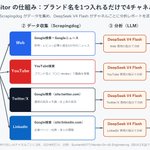
■ 仕組み(添付の図を参照)
① 入力:画面にブランド名を入れる。
② 収集:Scrapingdogがチャネルごとにデータを集める。
・Web:Google検索で評判・レビュー記事を、Googleニュースで直近1か月のニュースを集める。
・YouTube:ブランド名と「ブランド名 review」で動画を検索する。見つからなければGoogle検索で代用する。
・Twitter/X:Google検索を「site:twitter.com」で絞り込み、通常の言及に加えて「bad」「problem」「hate」を含む不満系の言及も拾う。
・LinkedIn:同じく「site:linkedin.com」で絞り込み、企業ページ・社員・求人の情報を拾う。
③ 分析:集めた結果をDeepSeek V4 Flashに渡す。
AIの呼び出しはチャネルごとに1回、合計4回だけである。
④ 出力:結果はタブで切り替えて読める。
各タブには「評判の全体像」「主な話題」「注目の発信者」「反響の大きい投稿」「ブランドの健康診断」にあたる見出しが並び、「好意的・賛否・否定的」のラベルも付く。
■ この記事のポイント
1つ目は、XやLinkedInの公式APIを使っていない点である。
どちらも公式APIは制限が厳しく費用もかかるが、このツールは「Google検索のsite:絞り込み」で公開情報を拾うことで、その壁を回避している。
2つ目は、チャネルごとに見出しを固定した専用の指示文(プロンプト)を用意している点である。
YouTubeなら「注目のクリエイター」、LinkedInなら「B2Bでの評判」というように、媒体の性格に合わせて見るべき観点を変えている。
見出しを固定することで毎回同じ形のレポートが出てくる。さらに「情報をでっち上げない」ようAIに指示し、信頼性も確保している。
3つ目は、壊れにくさである。
1つのチャネルで失敗しても、そのチャネルだけエラー表示にして残りは最後まで処理する。
つまり「高価なツールを契約しなくても、検索API+安くて速いLLM+良いプロンプトで、実用的な評判レポートは作れる」ことを示した作品である。
■ 注意点
・X(Twitter)の情報はGoogleに載ったものだけなので、リアルタイムの投稿をすべて拾えるわけではない。
・「好意的・否定的」のラベルは、AIが書いた文章に含まれる言葉の数で決める簡易的な判定である。
最終判断は本文を読んで人が行うべきである。
■ 自分で試す手順
必要なものは、Python 3.10以上、パッケージ管理ツールのuv、ScrapingdogのAPIキー、Orq.aiのAPIキーの4つである。
DeepSeek V4 FlashはOrq.aiという中継サービス経由で呼び出すため、DeepSeekのキーではなくOrq.aiのキーが必要になる。
キーは各サービスに登録すると発行される。
--
1. uvを入れる(未導入の場合)
Windows:powershell -c "irm astral.sh/uv/install.ps1 | iex"
Mac/Linux:curl -LsSf astral.sh/uv/install.sh | sh
2. コードを取得してフォルダに移動する
git clone github.com/Sumanth077/Hands-…
cd Hands-On-AI-Engineering/ai_agents/brand_monitor_agent
3. 必要なライブラリをまとめて入れる
uv sync
4. 設定ファイルを作り、APIキーを書き込む
Mac/Linux:cp .env.example .env
Windows:copy .env.example .env
作成した.envをメモ帳などで開き、次の2行に自分のキーを入れる。
SCRAPINGDOG_API_KEY=(Scrapingdogのキー)
ORQ_API_KEY=(Orq.aiのキー)
5. アプリを起動する
uv run streamlit run app.py
ブラウザで画面が開く(開かない場合は http://localhost:8501 にアクセスする)。ブランド名を入れて実行ボタンを押し、しばらく待つと4つのタブにレポートが並ぶ。キーは画面左のサイドバーからも入力できる。
--
■ コードの読みどころ
AIの呼び出しは、OpenAI公式のPythonライブラリを流用している。接続先だけをOrq.aiに差し替え、モデル名に「alibaba/deepseek-v4-flash」を指定するという作りである。
client = OpenAI(base_url="my.orq.ai/v3/router", api_key=ORQ_API_KEY)
res = client.responses.create(model="alibaba/deepseek-v4-flash", instructions=指示文, input=集めたデータ)
接続先とモデル名を変えれば、ほかのLLMにも乗り換えやすい構造である。
ファイル構成は、画面がapp.py、全体の流れがmain.py、データ収集がtools.py、チャネルごとの分析がanalyzers.pyである。
自社用に改造するなら、まずanalyzers.pyの検索語と指示文を書き換えるとよい。
■元記事の出典:github.com/Sumanth077/Hands-…
#AIエージェント #生成AI #DeepSeek #Python #ブランドモニタリング #エゴサーチ #マーケティング #SNS分析 #Streamlit #個人開発

Github Repo: github.com/Sumanth077/Hands-…
4
775
【商品説明を入れるだけで、市場調査から広告コピーまで。3人のAIが分業する「Marketing Strategy Agent」】のGithubをハンズオン形式でまとめてみた。※前提知識も説明してあるので読んでみてほしい。
■ 前提知識(ここだけ読めば本文がわかる)
・AIエージェント:
AIが指示を受けて自分で考え、必要に応じて検索などの道具(ツール)を使いながら作業を進める仕組みである。
・マルチエージェント:
役割の違う複数のAIエージェントが分担して、1つの仕事を仕上げる方式である。
会社で調査・企画・制作を別々の担当者が受け持つのと同じ発想である。
・LLM(大規模言語モデル):
ChatGPTなどの中身にあたる文章生成AIである。今回はDeepSeekの「deepseek-v4-flash」を使う。
・Orq.ai:
複数のLLMを1つの窓口から呼び出せるサービスである。OpenAIと同じ書き方(OpenAI互換API)で使えるのが特徴である。
・Serper:
Google検索の結果をプログラムから取得できるサービスである。
・Gradio:
Pythonだけでブラウザ上の操作画面を作れるライブラリである。
・APIキー:
外部サービスを使うための合言葉のような文字列である。他人に見せてはならない。
■ アプリの内容
「商品の説明」と「ターゲット層」の2つを入力するだけで、市場調査、マーケティング戦略、広告コピーまでを一気に作るツールである。
GitHubの学習用リポジトリ「Hands-On-AI-Engineering」で公開されている。
■ 3人のAI担当者
① 市場アナリスト
Web検索を最低3回行い、市場規模、競合3〜5社の強みと弱み、顧客の悩みと購買行動、市場の隙間、業界トレンドを調査レポートにまとめる。
検索ツールを持つのはこの担当だけである。
② 戦略責任者
調査レポートをもとに、ポジショニング(自社だけの価値)、メッセージの柱3〜4本、優先順位付きの集客チャネル、KPI、予算配分の目安、90日間の段階的な展開計画を作る。
③ クリエイティブディレクター
戦略書をもとに、キャンペーン名とキャッチコピー、見出し、短い売り文句(エレベーターピッチ)、LinkedIn投稿3本、X/Instagram投稿3本、メールの件名、Google広告文、コンテンツ案5つ、発売週の日別行動計画を書く。
■ 図とデモ画面から読み取れること
READMEの流れ図は「入力 → ①調査 → ②戦略 → ③制作 → 表示」という一直線の流れを示している。
前の担当の出力が、そのまま次の担当の入力になるバケツリレー方式である。
デモ動画(GIF)では、HR向けSaaSのサンプルを選んで「Generate Campaign Plan」ボタンを押すと、「Market Research」「Marketing Strategy」「Creative Campaign」の3つのタブに結果が表示される。
実行中は「Step 1 of 3」のように進み具合が表示され、処理が終わった担当の結果から順にタブへ表示されていく。
■ この記事のポイント
1. 専用のフレームワークを使っていない
CrewAIやLangChainのような専用ツールは使わず、OpenAIの公式ライブラリだけで、3つの関数を順番に呼んでいる。
マルチエージェントは「役割ごとの指示文」と「前の出力を次に渡すこと」だけで作れる、という実例である。
2. 調べる担当と考える担当を分けている
検索するのは市場アナリストだけで、残りの2人は考えることと書くことに専念する。
最初に実際のデータを集めるため、後ろの戦略やコピーが空想になりにくい。
3. 工程を分けると質が上がり、確認もしやすい
1つの長い指示で全部やらせるより、工程ごとに分けたほうが各出力が詳しくなりやすい。
途中経過をタブごとに見直せるのも利点である。
4. AIの差し替えが簡単
OpenAI互換の仕組みなので、接続先のURLとモデル名を書き換えるだけで別のLLMに乗り換えられる。
■ 自分で試す手順
準備するもの
・Python 3.10以上
・Git
・uv(Pythonのパッケージ管理ツール)
・Orq.aiのAPIキー(orq.ai で取得。無料枠あり)
・SerperのAPIキー(serper.dev で取得。無料枠あり)
uvが未導入なら、次のコマンドでインストールする。
Windows(PowerShell):
powershell -ExecutionPolicy ByPass -c "irm astral.sh/uv/install.ps1 | iex"
Mac/Linux:
curl -LsSf astral.sh/uv/install.sh | sh
手順1:コードをダウンロードしてフォルダに移動する
git clone github.com/Sumanth077/Hands-…
cd Hands-On-AI-Engineering/ai_agents/marketing_strategy_agent
手順2:設定ファイルを作る
Mac/Linux:cp .env.example .env
Windows(PowerShell):Copy-Item .env.example .env
できた .env をメモ帳などで開き、次のように自分のキーに書き換える。
ORQ_API_KEY=取得したOrq.aiのキー
SERPER_API_KEY=取得したSerperのキー
手順3:必要なライブラリを入れる
uv sync
手順4:起動する
uv run python app.py
手順5:ブラウザで http://localhost:7860 を開く
上部のサンプルボタン(AI Finance Appなど6種類)を押すか、自分で2つの欄を埋めて「Generate Campaign Plan」を押す。完了まで数分かかることがある。
画面なしで試したい場合
同じフォルダに run_cli.py という名前で次の内容を保存し、uv run python run_cli.py で実行する。
3人の結果が順番に表示される。
import os
from dotenv import load_dotenv
from marketing_strategy_agent.pipeline import run_campaign
load_dotenv()
result = run_campaign(
os.getenv("ORQ_API_KEY"),
"社会人向けのオンライン英会話サービス",
"英語に自信がない30代の会社員",
)
print(result.research)
print(result.strategy)
print(result.creative)
■ 試す前の注意点
・指示文が英語なので、出力も基本的に英語になる。日本語で出したい場合は、agents.py にある3つの指示文(ANALYST_SYSTEM、STRATEGIST_SYSTEM、CREATIVE_SYSTEM)の末尾に「Always answer in Japanese.」と1行加えるのが手軽である(元のコードにはない改造案である)。
・市場アナリストの検索の繰り返しには回数の上限がない。無料枠やAPI料金の消費に注意したい。
・クリエイティブディレクターが受け取るのは戦略書だけで、調査レポートは直接見ていない。調査の生データもコピーに生かしたいなら、ここが改造のしどころである。
・市場規模などの数値は検索結果に基づくとはいえ、誤りが混じることがある。実務で使う前に、レポート内の出典URLを必ず確認すること。
■ まとめ
このツールの真価は「AIに役割を与えて、順番にバトンを渡すだけでプロの分業を再現できる」と示した点にある。仕組みはシンプルで、コードも短い。マーケティングに限らず、「調べる → 考える → 書く」という流れの仕事なら、同じ型でそのまま応用できる。
元記事:github.com/Sumanth077/Hands-…
#AIエージェント #マルチエージェント #生成AI #マーケティング #マーケティング戦略 #Python #DeepSeek #AI活用

Github Repo: github.com/Sumanth077/Hands-…
7
786
【話しかけるだけでホテルが見つかるAIエージェント「Hotel Finder Agent」】のGithubをハンズオン形式でまとめてみた。
※前提知識も説明してあるので読んでみてほしい。
■ポイント■
OpenAIのライブラリとMCPのライブラリだけで、エージェントの動作をすべて自分で書いている点。
以下のループになっており、エージェントの基本構造である。
1. LLMに質問と道具一覧を渡す
2. LLMが「この道具を使いたい」と返したら、MCP経由でTrivagoを呼び出す
3. 結果をLLMに返し、1に戻る
4. 道具を使わずに文章で答えたら終了
「LLM + MCPサーバー + 道具を呼ぶループ」という3つの要素だけで、実用的なAIエージェントが作れる。
ホテル予約だけでなく、航空券やコンサートのチケット予約などにも応用できる。
■ まず知っておきたい前提知識
・LLM(大規模言語モデル)
ChatGPTのように、文章を理解して文章で答えるAIである。ただし、単体では最新のホテル料金や空室状況を知らない。
・AIエージェント
LLMが自分で「どの道具(ツール)を使うか」を判断し、外部のサービスを呼び出しながら仕事を進める仕組みである。
・MCP(Model Context Protocol)
AIと外部サービスをつなぐための共通の接続ルールである。「AI用のUSB規格」と考えるとわかりやすい。
サービス側がMCPサーバーを用意すれば、AIはその機能を道具として使えるようになる。
・Trivago MCP Server
ホテル比較サイトのTrivagoが公開しているMCPサーバーである。
AIから地名検索やホテル検索を呼び出せる。
・Orq.ai と qwen3.6-flash
qwen3.6-flashはAlibabaが開発した高速なLLMである。Orq.aiは複数のLLMを同じ書き方で呼び出せる中継サービス(ルーター)であり、OpenAIと同じ形式のコードで使える。
■ この記事について
GitHubで公開されている、会話でホテルを探せるAIエージェントのサンプルである。
「来週末のバルセロナ、大人2人で」のように普段の言葉で頼むだけで、場所・日付・人数・部屋数・予算・星の数・設備(プールや朝食など)を読み取り、Trivagoの実データからホテルを探して答える。
結果には、ホテル名、星の数、1泊あたりの料金、口コミ評価、予約リンクが含まれる。会話の履歴を覚えているため、「もっと安いところは?」と条件を追加して絞り込むこともできる。
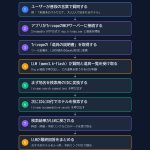
■ 仕組み(添付画像の流れ図を参照)
1. ユーザーが普段の言葉で質問する
2. アプリがTrivagoのMCPサーバーに接続する
3. Trivagoが提供する道具の一覧と使い方を取得し、LLMが読める形式に変換する
4. LLMが質問と道具一覧を受け取り、何を呼び出すかを判断する
5. まず地名を検索用のIDに変換する(trivago-search-suggestions)
6. 次にそのIDと日付でホテルを検索する(trivago-accommodation-search)
7. 検索結果がLLMに戻される
8. LLMがおすすめのホテルを3〜5件にまとめ、予約リンク付きで回答する
ポイントは、AIが料金を「想像」で答えるのではなく、Trivagoの実データを取りに行ってから答える点である。
これにより、もっともらしい嘘(ハルシネーション)を減らせる。
また、日付が指定されていなければAIが先に聞き返し、チェックイン日しかなければ1泊として扱うよう指示されている。
■ この記事のポイント
ホテル検索アプリそのものよりも、「MCPサーバーにつなぐだけで、AIが外部サービスを使いこなせるようになる」ことを示す点に価値がある。
ホテル検索の処理を自分で書く必要はなく、Trivagoの道具をそのままLLMに渡して、「道具を呼ぶ → 結果を受け取る → また考える」を繰り返すだけで実用的なエージェントになる。
同じ型を使えば、ほかのMCPサーバーに差し替えるだけで別のエージェントも作れる。
■ 実際に試す方法
必要なもの
・Python 3.10以上
・uv(Pythonのパッケージ管理ツール)
・Orq.aiのアカウントとAPIキー(orq.ai で取得する)
手順1:コードを手元にコピーする
git clone github.com/Sumanth077/Hands-…
cd Hands-On-AI-Engineering/ai_agents/hotel_finder_agent
手順2:設定ファイルを作る
cp .env.example .env
(Windowsのコマンドプロンプトでは copy .env.example .env)
作成した .env をテキストエディタで開き、次のように自分のAPIキーを書き込む。
ORQ_API_KEY=取得したAPIキー
手順3:必要なライブラリをインストールする
uv sync
手順4:アプリを起動する(次のどちらか)
・画面付きのチャットアプリで使う場合
uv run streamlit run app.py
ブラウザで http://localhost:8501 を開く
・Googleのエージェント開発ツール(ADK)の画面で使う場合
uv run adk web
ブラウザで http://localhost:8000 を開く
手順5:話しかけてみる
例として、次のように入力する。
・Find hotels in Barcelona for next weekend, 2 adults
・5-star hotels in Dubai with a pool for 2 adults
・Boutique hotels in Kyoto with breakfast included
公式の例はすべて英語である。
日本語での入力も試せるが、動作は公式には示されていない。
■ コードの読みどころ
・app.py(Streamlit版)
OpenAIのライブラリとMCPのライブラリだけで、エージェントの動作をすべて自分で書いている。
中心となるのは次のループである。
1. LLMに質問と道具一覧を渡す
2. LLMが「この道具を使いたい」と返したら、MCP経由でTrivagoを呼び出す
3. 結果をLLMに返し、1に戻る
4. 道具を使わずに文章で答えたら終了
エージェントの基本構造を学ぶ教材として読みやすい。
・hotel_finder_agent/agent.py(ADK版)
同じ機能を、Googleのエージェント開発キット(ADK)で書いたものである。
McpToolsetにTrivagoのURLを渡すだけで、上のループをADKが代わりに処理する。
わずか数十行でエージェントが完成する。
・細かな工夫
TrivagoのMCPサーバーは接続終了時の命令(DELETE)に対応していないため、terminate_on_close=False を指定してエラーを避けている。
理由はコード内のコメントに書かれており、実際に動かす際の参考になる。
■ 注意点
・料金や空室は検索した時点の情報である。
予約前には必ずリンク先で最新情報を確認してほしい。
・Orq.aiの料金体系や無料枠は変わる可能性があるため、公式サイトで確認してほしい。
・APIキーが入った .env ファイルは、GitHubなどに公開しないように。
■ まとめ
「LLM + MCPサーバー + 道具を呼ぶループ」という3つの要素だけで、実データを使う実用的なAIエージェントが作れる。
ホテル検索はその入門に最適な題材である。
元記事:github.com/Sumanth077/Hands-…
#AIエージェント #MCP #生成AI #Python #旅行好きな人と繋がりたい #Trivago #Qwen #LLM #個人開発 #AI活用

Github Repo: github.com/Sumanth077/Hands-…
2
9
1,009
AIがテックニュースを読んで要約し、メールで届けてくれる「Hacker News ニュースレター・エージェント」のGithubをハンズオン形式でまとめてみた。
※前提知識も説明してあるので読んでみてほしい。
→OpenAIやClaudeなどの中身をイメージする入門として、ためになると思う。
■ まず押さえておきたい前提知識
・Hacker News(HN)
米国の投資会社Y Combinatorが運営する、エンジニア向けのニュース共有サイトである。
世界中の技術者が記事を投稿し、投票とコメントで話題が決まる。英語の情報が中心で、量も多い。
・AIエージェント
1回の質問に答えるだけでなく、「情報を集める → 加工する → 届ける」といった複数の作業をAIを軸に自動でこなす仕組みである。
・Gemma 4
Googleが公開しているオープンなLLM(大規模言語モデル)である。
今回はGoogle AI StudioのAPI経由で呼び出しており、無料枠でも試せる。
・スクレイピング
Webページから本文だけを抜き出す処理である。
今回は「Trafilatura」というPythonライブラリを使い、広告やメニューを除いた本文を取り出す。
・SMTP
メールを送信するための仕組み(プロトコル)である。
今回はGmailのSMTPサーバーを使い、プログラムから自分宛てにメールを送る。
・Streamlit
Pythonだけで簡単なWebアプリの画面を作れるライブラリである。
■ この記事で伝えたいこと
英語のテックニュースを毎日追うのは大変である。
このプロジェクトは、その作業を「ボタン1つ」にまとめた実例である。
ポイントは、AIに丸投げするのではなく、AIの得意な部分(要約と文章化)だけを任せている点にある。
ニュースの取得、本文の抽出、メール送信は普通のプログラムが確実にこなし、AIは真ん中の「読んで書く」部分だけを担当する。
さらに、送信前に人間がプレビューで内容を確認する手順を挟んでいる。
AIの出力をそのまま外に出さない、実用的な設計である。
■ 処理の流れ(4ステップ)
1. 取得:
HNの検索API(Algolia)から最新の記事10件を取得する。APIキーは不要である。
2. 抽出:
各記事のURLにアクセスし、Trafilaturaで本文を抜き出す。
AIに渡す量を抑えるため、本文は先頭1800文字で切っている。
3. 生成:
記事のタイトル、URL、得点、本文をまとめてGemma 4に渡し、HTML形式のニュースレターを書かせる。
記事ごとに「2〜3文の要約」と「重要ポイント(Key insight)」が付く。
4. 配信:画面でプレビューを確認し、「送信」ボタンを押すとGmail経由で届く。
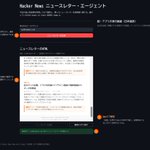
■ 図の見どころ(画像を参照)
READMEに載っているデモ画面を日本語化した。
①メールアドレスを入れて「生成」を押すと、30〜60秒ほどでニュースレターができあがる。
②下の白い枠がAIの書いたニュースレターである。記事ごとに要約とオレンジ色の「重要ポイント」が並び、元記事へのリンクも付く。
③「送信」を押すとGmailで届き、二重送信を防ぐためにボタンが押せなくなる。
デモでは「MIT教授が語る、創作教育とAI」や「巨大テック企業がイラクの石油パイプライン沿いの光ケーブルでデータを流している」といった記事が要約されている。
■ 読み解くうえでの注意点(コードから分かること)
・説明では「トップ記事」とあるが、実際のコードは「tech」というキーワードで検索した記事を新しい順に10件取っている。HNのトップページの人気順とは違う。人気記事が欲しい場合は、API呼び出しのURLを search_by_date から search に変え、tags=front_page にする改造が考えられる。
・件数を決める count という引数があるが、URLに10件が直接書かれているため、引数を変えても件数は変わらない。
・メールの最下部に「Powered by Gemini」と表示されるが、実際に使っているモデルはGemma 4(gemma-4-31b-it)である。
テンプレートの表記が古いだけで、動作に影響はない。
・ペイウォール(有料記事)やスクレイピングを拒否するサイトでは本文を取得できない。
その場合は「本文なし」という印とURLだけがAIに渡されるため、要約はタイトルなどの限られた情報から書かれる。
■ 実際に試す手順
必要なものは、Python 3.10以上、Google AI StudioのAPIキー(無料)、2段階認証を有効にしたGmailアカウントの3つである。
1. リポジトリを取得して、フォルダへ移動する
git clone github.com/Sumanth077/Hands-…
cd Hands-On-AI-Engineering/ai_agents/hacker_news_newsletter_agent
2. 仮想環境を作って有効にする(Python環境を汚さないため)
Windows:
python -m venv .venv
.venv\Scripts\activate
Mac / Linux:
python -m venv .venv
source .venv/bin/activate
3. 必要なライブラリを入れる
pip install -r requirements.txt
(streamlit、trafilatura、google-genai、python-dotenv、requestsが入る)
4. 設定ファイルを作る
Mac / Linux:cp .env.example .env
Windows:copy .env.example .env
作成した .env をテキストエディタで開き、次の3つを書き換える。
GOOGLE_API_KEY=(aistudio.google.com/apikey で発行したキー)
GMAIL_ADDRESS=(送信元にするGmailアドレス)
GMAIL_APP_PASSWORD=(16文字のアプリパスワード)
アプリパスワードは myaccount.google.com/apppass… で発行する。普段のGmailのパスワードではない点に注意したい。
表示される16文字の間にある空白は消して貼り付ける。
5. アプリを起動する
streamlit run app.py
ブラウザが自動で開くので、メールアドレスを入れて「Generate Newsletter」を押す。
プレビューを確認したら「Send Newsletter」を押せば、受信箱に届く。
【つまずきやすい点】
・「Authentication failed」と出たら、アプリパスワードの設定を見直す。2段階認証が無効だと、アプリパスワードは発行できない。
・.env にはAPIキーやパスワードが書かれている。GitHubなどに公開してはいけない。
■ 改造のアイデア
・tools.py の generate_newsletter 内にある指示文(プロンプト)を書き換え、「日本語で要約して」と加えれば、日本語版ニュースレターになる。
・query=tech の部分を「AI」や「security」に変えれば、好きな分野に絞れる。
・tools.py の関数を順に呼ぶ短いスクリプトを別に作り、Windowsのタスクスケジューラーやcronで定期実行すれば、毎朝自動で届く仕組みに発展できる(現状は画面のボタン操作が必要である)。
■ まとめ
このエージェントの本質は、「取得・抽出・配信は確実なプログラムが行い、AIは得意な要約だけを担当し、最後は人間が確認する」という役割分担にある。
コードは2ファイル、合わせて400行弱と短く、AIエージェント作りの入門教材としてちょうどよい。
英語ニュースの情報収集を自動化したい人は、まず手元で動かしてみるとよい。
出典:Sumanth077/Hands-On-AI-Engineering「Hacker News Newsletter Agent」
github.com/Sumanth077/Hands-…
#AIエージェント #生成AI #Gemma4 #Python #HackerNews #ニュースレター #業務効率化 #情報収集 #エンジニア #個人開発

Github Repo: github.com/Sumanth077/Hands-…
1
7
1,156
【話しかけるだけで予定調整が終わる】Cal Scheduling AgentのGithubをハンズオン形式でまとめてみた。
※前提知識も説明してあるので読んでみてほしい。
■ポイント■
「既製のツール+AIモデル+業務ルールを書いた指示文」だけで、「空き枠の確認、予約、日時の変更、キャンセル」までAIが代わりに実行してしまうという内容です。
→従来のソフトウェアプログラミングの感覚ではありえないことだということです!
※LLMの推論とコンテキストが補完している!!
--
「今週空いている枠は?」
「明日の14時に予約して」
「次の予定を金曜10時に移して」
--
■ まず押さえておきたい前提知識
・Cal.com:
会議や面談の予約を受け付けるオンラインサービスである。
「空いている時間を公開し、相手に選んでもらう」ための道具と考えればよい。
・イベントタイプ:
Cal.comで作る「30分の打ち合わせ」「60分の面談」といった予約の種類である。
それぞれにID(番号)が振られている。
・API/APIキー:
APIはプログラムからサービスを操作するための窓口、APIキーはその窓口を使うための合言葉である。
他人に見せてはならぬ。
・AIエージェント:
AIが会話の内容から「何をすべきか」を判断し、用意された道具(ツール)を自分で呼び出して作業までこなす仕組みである。
・Gemini 3 Flash:
Googleの高速なAIモデルである。
今回の「頭脳」にあたる。
・Agno:
AIエージェントを手軽に作るためのPythonライブラリである。
Cal.comを操作するツールが最初から組み込まれている。
・Streamlit:
Pythonだけでウェブ画面を作れるライブラリである。今回はチャット画面に使われている。
・タイムゾーン:
地域ごとの時刻の基準である。
東京の15時はロンドンの6時(冬時間)というように、国をまたぐ予約ではずれが生じやすい。
■ これは何か
Cal.comの予定管理を、日常の言葉で頼むだけで済ませられるチャット型のアシスタントである。
「今週空いている枠は?」
「明日の14時に予約して」
「次の予定を金曜10時に移して」
と入力すれば、
空き枠の確認、予約、日時の変更、キャンセルまでAIが代わりに実行する。
タイムゾーンの換算も自動で行う。
画面の左側にAPIキーなどの設定欄と例文ボタンがあり、右側がチャット欄という構成である。
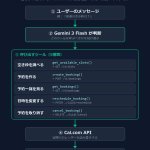
■ 仕組み(添付画像を参照)
① ユーザーが文章で依頼する。
② Gemini 3 Flashが文章の意図を読み取り、5種類のツールのうちどれを使うかを決める。
③ ツールは「空き枠を調べる」「予約を作る」「予約一覧を見る」「日時を変更する」「予約を取り消す」の5つである。
④ 選ばれたツールがCal.comのAPIを呼び、実際のカレンダーを読み書きする。
⑤ 結果がチャット画面に箇条書きなどの見やすい形で返ってくる。
■ この記事の本当のポイント
注目すべきは、Cal.comを操作する処理を開発者がほとんど書いていない点である。
→ツール部分のファイル(tools.py)は説明文しかなく、中身は空に近い。
実際の操作はAgnoに組み込まれた「CalComTools」に任せている。
開発者が力を入れているのは、AIへの指示文(プロンプト)である。
たとえば次のような段取りを言葉で決めている。
・予約の前に、必ず空き枠を確認する
・日時、名前、メールアドレスを利用者に確認してから予約する
・予約の直前に「Shall I confirm this booking?(この内容で予約を確定してよいですか?)」と尋ねる
・予約後は一覧を取得し、本当に登録されたかを確かめる
・日付は「2026-11-21」、日時は「2026-11-21T14:00:00+09:00」の形式で扱う
・今日の日付と利用者のタイムゾーンを毎回AIに伝える
つまり「既製のツール+AIモデル+業務ルールを書いた指示文」の3つを組み合わせれば、実際に使えるエージェントが短いコードで作れる、というのがこの事例の核心である。
特に「確定前に人間に確認させる」「実行後に結果を確かめる」という手順は、予定のように間違えると困る操作をAIに任せるうえでの大切な作法である。
■ 自分で試す手順
用意するものは次の5つである。
・Python 3.10以上
・uv(Pythonのパッケージ管理ツール。docs.astral.sh/uv/ から導入できる)
・GoogleのAPIキー(aistudio.google.com で無料取得できる)
・Cal.comのアカウントとAPIキー(Cal.comの設定画面 → Developer → API Keys で発行する)
・Cal.comのイベントタイプID(イベントタイプの編集画面を開いたときのURLに含まれる番号。省略も可能)
手順1:コードを手元に取り込む
git clone github.com/Sumanth077/Hands-…
cd Hands-On-AI-Engineering/ai_agents/cal_scheduling_agent
手順2:設定ファイルを作る
cp .env.example .env
(Windowsのコマンドプロンプトでは「copy .env.example .env」とする)
作成した.envをメモ帳などで開き、次の3項目を書き込む。
GOOGLE_API_KEY=取得したGoogleのAPIキー
CALCOM_API_KEY=取得したCal.comのAPIキー
CALCOM_EVENT_TYPE_ID=イベントタイプの番号(空欄でもよい)
手順3:必要なライブラリを入れる
uv sync
手順4:アプリを起動する
uv run streamlit run app.py
手順5:ブラウザで http://localhost:8501 を開く
左側の設定欄でキーが読み込まれていること(緑の「Ready」表示)と、タイムゾーンを確認する。
日本在住なら「Asia/Tokyo」を選ぶ。
あとはチャット欄に話しかけるだけである。例文は次のとおりである。
What slots are free this week?(今週の空き枠は?)
Book a meeting for tomorrow at 2pm(明日の14時に予約して)
Show my upcoming bookings(今後の予約を見せて)
Reschedule my next appointment to Friday at 10am(次の予定を金曜10時に変更して)
試すときの注意点
・本物のCal.comカレンダーが書き換わる。
最初はテスト用のイベントタイプで試すのが安全である。
・.envにはAPIキーが入るため、GitHubなどに公開してはならない。
・使っているモデル「gemini-3-flash-preview」はプレビュー版であり、今後名前が変わる可能性がある。
動かない場合はapp.py内のMODEL_IDを確認するとよい。
・READMEの仕組み図では予約一覧の関数名が「get_bookings」だが、AIへの指示文では「get_upcoming_bookings」と書かれている。
名前は違うが、どちらも予約一覧を取得する役割である。
■ まとめ
Cal Scheduling Agentは、予定調整という身近な作業をAIに任せる好例である。
重要なのは高度なコードではなく、既製のツールを選び、AIに「どの順番で、何を確認しながら動くか」を言葉で教えることである。
自分の業務をAIエージェント化したい人にとって、最初の教材としてちょうどよい規模の題材と言える。
出典:github.com/Sumanth077/Hands-…
#AIエージェント #生成AI #Gemini #Python #業務効率化 #Calcom #Streamlit #AI活用

Github Repo: github.com/Sumanth077/Hands-…
7
788
AIエージェントを「探すAI」が登場した ― Agent Discovery AgentのGithubをハンズオン形式でまとめてみた。
※前提知識も説明してあるので読んでみてほしい。
■ はじめに:前提知識
・AIエージェント:
指示を受けて、自分で道具(ツール)を使いながら仕事を進めるAIのことである。
・レジストリ(登録所):
エージェントの名前や機能を載せた「名簿」である。いまは規格ごとに名簿がバラバラに存在する。
・MCP:
AIが外部の道具やデータにつながるための共通規格である。
・A2A:
Googleが提唱した、エージェント同士が連携するための規格である。
・NANDA:
MIT発の、エージェント同士をつなぐネットワーク構想である。
・Virtuals Protocol/ERC-8004:
ブロックチェーン上でエージェントを登録・管理する仕組みである。
ERC-8004はイーサリアムの規格である。
・API:
プログラム同士がデータをやり取りするための窓口である。
・ツール呼び出し:
LLM(大規模言語モデル)が「この関数を使うべきだ」と判断し、プログラムを呼び出す仕組みである。
■ 何が問題なのか
AIエージェントは急増しているが、登録先は5つの規格に分かれている。
目的に合うエージェントを探すには、名簿を1つずつ見て回る必要があった。
■ この記事が示した解決策
「Agent Discovery Agent」は、ふつうの言葉で質問するだけで、5つの名簿をまとめて検索するエージェントである。
たとえば「コードレビューをしてくれるエージェントを探して」「Virtuals上のトレード用ボットを見せて」と聞けば、数秒で一覧が返ってくる。
■ しくみ(添付図を参照)
1. ユーザーが質問する。
2. Gemini 3 Flashが質問の意図を読み取り、4つのツールから使うものを選ぶ。
・search_agents:キーワードで検索する
・get_agent_details:1件の詳細(機能、接続先、信頼スコア、認証状況)を取得する
・get_similar_agents:似たエージェントを探し、比較する
・get_search_facets:カテゴリや登録所の一覧を取得する
3. ツールは「Registry Broker API」という共通の窓口に問い合わせる。この窓口が5つの名簿の違いを吸収するため、名簿ごとの個別対応は不要である。APIキーもいらない。
4. 結果は、名前・説明・出どころ・UAID(エージェント共通のID)として、チャット画面に整理して表示される。
Geminiは結果を見て、必要ならツールを何度でも呼び直す。
「探す→詳細を見る→似たものと比べる」という流れを、会話だけで進められる。
■ この記事の真意
注目すべきは、検索アプリそのものよりも設計の考え方である。
・バラバラな規格は「共通の窓口」でまとめ、LLMには窓口を呼ぶ小さな関数だけを渡す。
・各ツールは、APIを1回呼ぶだけの短い関数である。LLMは関数の説明文(docstring)を読んで使い分ける。
エージェントが増え続ける時代には「エージェントを探すエージェント」が入口になる。
少ないコードでその入口を作れることを示した実例である。
■ 試してみる手順
必要なもの:Python 3.10以上、パッケージ管理ツールのuv、Google APIキー(aistudio.google.com で無料取得できる)。
1. コードを取得し、フォルダへ移動する。
git clone github.com/Sumanth077/Hands-…
cd Hands-On-AI-Engineering/ai_agents/agent_discovery_agent
2. 設定ファイルを作成する。
cp .env.example .env
(Windowsのコマンドプロンプトでは copy .env.example .env と入力する)
作成した .env を開き、GOOGLE_API_KEY= の後ろに自分のAPIキーを貼り付ける。
3. 必要なライブラリをまとめてインストールする。
uv sync
4. アプリを起動する。
uv run streamlit run app.py
5. ブラウザで http://localhost:8501 を開く。サイドバーにAPIキーを入力し、質問を送る。
質問の例:
「Find code review agents」
「What MCP servers are available for databases?」「Show me A2A compatible agents」
名簿の情報は主に英語で書かれている。
そのため、英語で質問したほうが見つかりやすい。
■ コードの読みどころ
・agent_discovery_agent/tools.py:4つのツール本体である。どれもAPIのURLにGETリクエストを送り、返ってきたJSONをそのまま返すだけである。
・app.py の run_agent関数:Geminiに質問と関数一覧を渡し、Geminiが関数を指名したら、それを実行して結果をGeminiに返す。
この往復を、指名がなくなるまで繰り返す。これがツール呼び出しの基本形である。
・自分のAPIで作り替えたい場合は、tools.py に関数を1つ足し、app.py の2か所(TOOL_FUNCTIONS と、run_agent関数内の tools=[...])に関数名を追加するだけでよい。
■ 注意点
・モデル名「gemini-3-flash-preview」はプレビュー版である。提供状況が変わる場合がある。
・名簿にはテスト用や実験的なエージェントも含まれる。
利用前に詳細や信頼スコアを確認するべきである。
・暗号資産のトレード用ボットなども見つかる。検索結果に載っていても、おすすめという意味ではない。お金が絡むものは特に慎重に判断するべきである。
・窓口となるAPI(hol.org)は、アクセス元によっては制限がかかることがある。コマンドで直接アクセスすると、Cloudflare(アクセス保護サービス)の確認画面が返ってくる場合がある。
エラーが出たら、時間や接続環境を変えて試すとよい。
出典:github.com/Sumanth077/Hands-…
#AIエージェント #MCP #A2A #Gemini #生成AI #Python #ERC8004 #AI活用 #エンジニアと繋がりたい

Github Repo: github.com/Sumanth077/Hands-…
3
557
【AIが「自分でコードを書いて調べ物をする」様子を丸見えにするアプリ ― Smolagents Code Agent】のGithubをハンズオン形式でまとめてみた。
※前提知識も説明してあるので読んでみてほしい。
■ まず押さえておきたい前提知識
・AIエージェント:
質問に一度答えて終わりではなく、「考える→道具を使う→結果を見る」を繰り返し、目的を達成するまで自分で作業を進めるAIのことである。
・smolagents:
Hugging Face(AIモデルの共有サイトで有名な企業)が公開している、AIエージェントを作るための軽量なPythonライブラリである。
・CodeAgent:
smolagentsの中核となる仕組みである。
一般的なエージェントは「どの道具を、どの引数で使うか」という指示をJSON形式で出すが、CodeAgentはその指示をPythonコードとして書き、実際に実行する。
・Mistral Small 4:
フランスのMistral AIが提供する大規模言語モデル(LLM)であり、このアプリではエージェントの「頭脳」を担う。
・LiteLLM:
さまざまな会社のLLMを同じ書き方で呼び出せるようにする中継ライブラリである。
・Gradio:
Pythonだけで手軽にWeb画面を作れるライブラリである。
・APIキー:
外部のAIサービスを使うための合言葉のような文字列である。他人に見せてはならない。
■ これは何か
自然な文章でタスクを入力すると、AIエージェントがWeb検索(DuckDuckGo)とWikipediaを使いながら答えを探し、その途中経過を1ステップずつリアルタイムで画面に表示するWebアプリである。
→Hugging FaceのsmolagentsとMistral Small 4を組み合わせたもので、画面はGradioで作られている。
■ この記事の真意
注目すべきは「答え」よりも「途中経過」である。
添付の図(デモ画面を日本語化したもの)のとおり、
AIはまず検索を行うPythonコードを自分で書いて実行し(①動く)、
返ってきた検索結果を読み取って(②観察する)、
次に何をするかを考える。
このループを、答えが出るまで繰り返す。
AIエージェントは中で何をしているかが分かりにくく、「ブラックボックス」になりがちである。
このアプリは、その思考と行動を丸見えにする。
しかも中身はapp.pyとtools.pyの2ファイルだけであり、「エージェントは意外と少ないコードで作れる」ことを実感できる教材になっている。
行動をコードで書く利点は、複数の道具の組み合わせ、繰り返し処理、結果の変数への保存などを、プログラムとして自然に表現できる点にある。
■ 仕組みのポイント
・道具は2つで、DuckDuckGoによるWeb検索と、Wikipediaの記事を5文に要約して返す自作ツールである。
・各ステップの内容(計画、思考と行動、ツール呼び出し、観察、エラー)を「step_callbacks」という仕組みで取り出し、画面に順番に流している。
・暴走を防ぐため、ステップ数は最大10回、1ステップあたりの待ち時間は120秒までに制限されている。
・最終的な答えは、途中経過とは別の欄に表示される。
■ 自分で試す方法(Windowsの場合)
必要なもの:Python 3.10以上、MistralのAPIキー(Mistralの公式サイトで取得できる)
1. リポジトリを取得し、フォルダへ移動する
git clone github.com/Sumanth077/Hands-…
cd Hands-On-AI-Engineering/ai_agents/smolagents_code_agent
2. 仮想環境(このプロジェクト専用のPython環境)を作り、有効にする
python -m venv .venv
.venv\Scripts\activate
(Mac/Linuxの場合は source .venv/bin/activate)
3. 必要なライブラリをまとめてインストールする
pip install -r requirements.txt
4. APIキーを設定する
copy .env.example .env
作成された.envファイルをメモ帳で開き、「MISTRAL_API_KEY=」の後ろを自分のキーに書き換える。
5. 起動する
python app.py
ブラウザで http://127.0.0.1:7860 を開き、タスクを入力して「Run Agent」を押す。
入力例:Find the latest news about AI agents and summarize the top 3 stories.
(AIエージェントに関する最新ニュースを探し、上位3件を要約して)
■ 画面なしで核心部分だけ試す方法
次の数行が、このアプリの心臓部である。
上記の手順3まで終えた環境で、mini.pyなどの名前で保存し、python mini.py で実行できる。
--
from smolagents import CodeAgent, DuckDuckGoSearchTool, LiteLLMModel
model = LiteLLMModel(model_id="mistral/mistral-small-latest", api_key="自分のAPIキー")
agent = CodeAgent(tools=[DuckDuckGoSearchTool()], model=model, max_steps=10)
print(agent.run("smolagentsの最近の新機能を調べて教えて"))
--
実行すると、ターミナルに各ステップの思考と、AIが書いたコードが表示され、最後に答えが出力される。
■ 注意点
・READMEには「1行変えるだけでDeepSeekなど別のモデルに切り替えられる」とあるが、公開中のコードにその切り替え処理は含まれていない。
実際には、モデル名やAPIキーの設定などを自分で書き換える必要がある。
・AIが書いたコードを自分のPCで実行する仕組みである。
smolagentsは標準で安全策を備えているが、重要なファイルがある環境で試す際は慎重になるべきである。
・APIキーは.envファイルに入れ、GitHubなどに公開しないこと。
■ まとめ
Smolagents Code Agentは、「AIエージェントが考え、コードを書き、結果を見て、また考える」という一連の流れを目で見て学べる、小さく実用的な教材である。
エージェント開発に入門したい人にとって、最初の一歩に最適である。
#AIエージェント #smolagents #HuggingFace #MistralAI #Python #生成AI #LLM #AI開発 #プログラミング初心者

Github Repo: github.com/Sumanth077/Hands-…
1
2
379
GitHubを“会話で”調べるAIエージェント「GitHub Intelligence Agent」のGithubをハンズオン形式でまとめてみた。
※前提知識も説明してあるので読んでみてほしい。
■ポイント■
GitHubのMCPサーバーには40以上のツールがあり、
これを全部AIが見ると、ツールの説明書だけでコンテキストがあふれてしまう。
そこで本稿では、最初に「search_tools」という“道具を探すための道具”だけで、質問からキーワードを取り出して道具を検索し、関係のある2〜3個だけを読み込ませる。道具選びを「検索の問題」として扱うイメージである。
工具箱そのものを与えられると、コンテキストがオーバーフローしてしまうのを避けるための工夫がなされている。
このような組み合わせが有償のClaudeCodeやCodexなどに組み込まれているのかもしれない。
有償版を使ってばかりだと気が付かないのかもしれないので取り上げてみた。
■まず知っておきたい前提知識
・GitHub:
世界中のプログラムのソースコードが公開・共有されている場所である。
コードの置き場所を「リポジトリ」、不具合の報告や要望を「Issue」、開発に参加した人を「コントリビューター」と呼ぶ。
・API:
プログラムから別のサービスの機能を呼び出すための窓口である。GitHubにも、検索やIssueの取得などを行うAPIが多数ある。
・AIエージェント:
AIが質問を受け取り、自分で必要な道具(ツール)を選んで使い、結果をまとめて答える仕組みである。
・MCP(Model Context Protocol):
AIと外部サービスをつなぐための共通規格である。
いわば「AI用のUSB端子」であり、GitHubは公式のMCPサーバーを提供している。
・コンテキスト:
AIが一度に読める情報の量である。
詰め込みすぎると判断が鈍り、存在しない機能をでっち上げる「ハルシネーション」の原因になる。
■これは何か
GitHub Intelligence Agentは、GitHubについて普通の言葉で質問するだけで調べてくれるAIエージェントである。
「karpathy氏の人気リポジトリ上位5件は?」「transformersの未解決Issueを要約して」と聞けば、AIが自分でGitHubを検索し、答えを整理して返す。
APIの知識は必要ない。
構成は次の3つの組み合わせである。
・頭脳:
Googleの「Gemini 3 Flash」
・GitHubへの接続口:
GitHub公式のMCPサーバー
・全体の取りまとめ役:
Python製のAIエージェント用フレームワーク「Haystack」(チャット画面はStreamlitで作られている)
■この記事の真意:「道具を全部渡さない」という工夫
GitHubのMCPサーバーには40以上のツールがある。
これを最初から全部AIに見せると、ツールの説明書だけでコンテキストがあふれてしまう。
その結果、AIが混乱し、「search」のような存在しないツールを呼び出そうとする失敗が起きると作者は述べている。
そこで使われているのが、Haystackの「SearchableToolset」である。
AIは最初に「search_tools」という“道具を探すための道具”だけを渡される。
質問からキーワードを取り出して道具を検索し、関係のある2〜3個だけを読み込む。
つまり、道具選びそのものを「検索の問題」として扱う発想である。
工具箱を丸ごと抱えるのではなく、カタログから今必要な工具だけを取り寄せるイメージに近い。
デモ画面(添付画像)が、その動きをはっきり示している。
「スター数順で人気のPython AIリポジトリを教えて」という質問に対し、回答の下に「search_tools」と「search_repositories」という2つのツール名が表示されている。
流れは次のとおりである。
①search_toolsで、使うべき道具を検索する
②見つけたsearch_repositoriesで、GitHubのリポジトリを実際に検索する
③取得したデータをGemini 3 Flashが整理し、ランキングとして返す
この一連の処理を、約18.7秒、ツール呼び出し2回で終えている。
■主な機能
・普通の言葉で質問できる
・必要なツールをその場で探す(40以上を一度に読み込まない)
・リポジトリ検索、ユーザー調査、Issueの確認、コードの探索など幅広く対応する
・回答が少しずつ流れるように表示される(ストリーミング表示)
・サイドバーに、ワンクリックで試せる質問例が用意されている
■中核のコードを読む(agent.py)
エージェント本体は短く、要点は次の4行である。
toolset = MCPToolset(server_info=mcp_server_info)
searchable_toolset = SearchableToolset(catalog=toolset)
generator = GoogleGenAIChatGenerator(model=MODEL_ID)
agent = Agent(system_prompt=SYSTEM_PROMPT, chat_generator=generator, tools=searchable_toolset)
1行目でGitHubのMCPサーバーに接続し、2行目でそれを「検索できる道具カタログ」に包む。
3行目でGemini 3 Flashを用意し、4行目でそれらを組み合わせてエージェントにする。
この記事の工夫は、2行目のたった1行に詰まっている。
また、AIへの指示書にあたるシステムプロンプトでは、「まずsearch_toolsで道具を探す」「失敗したら原因を分析し、別の方法で再挑戦する」「途中経過は語らず、最終的な答えだけを出す」と指示している。
■自分で試す手順
用意するものは次の4つである。
・Python 3.11以上
・uv(Python用の高速なパッケージ管理ツール。pipでも代用できる)
・Gemini APIキー(Google AI Studio aistudio.google.com で無料で取得できる)
・GitHubのアクセストークン(PAT)
PATの作り方:GitHubで Settings → Developer settings → Personal access tokens → Fine-grained tokens → Generate new token の順に進む。
Repository accessで「Public repositories (read-only)」を選べばよく、追加の権限は不要である。
読み取り専用なので、誤ってリポジトリを書き換えてしまう心配はない。
手順1:コードを取得する
git clone github.com/Sumanth077/Hands-…
cd Hands-On-AI-Engineering/ai_agents/github_intelligence_agent
手順2:必要なライブラリを入れる
uv sync
(pipを使う場合は pip install . )
手順3:キーを設定する
cp .env.example .env
(Windowsのコマンドプロンプトでは copy .env.example .env)
できた.envファイルを開き、次の2行を自分の値に書き換える。
GEMINI_API_KEY=取得したGeminiのAPIキー
GITHUB_PAT=取得したGitHubのトークン
※.envを作らずに、起動後の画面のサイドバーへ直接入力してもよい。
手順4:起動する
uv run streamlit run app.py
ブラウザで http://localhost:8501 を開くと、チャット画面が表示される。
試せる質問の例(READMEに載っているもの):
・What are the 5 most popular repos by karpathy?(karpathy氏の人気リポジトリ上位5件)
・Summarise open issues in huggingface/transformers(transformersの未解決Issueを要約)
・Find trending Python AI repos sorted by stars(スター数順で人気のPython AIリポジトリ)
■注意点
・使っているモデルは「gemini-3-flash-preview」というプレビュー版であり、名前や仕様が変わる可能性がある。動かない場合は、agent.pyのMODEL_IDを確認するとよい。
・READMEには「同じセッションで追加の質問ができる」とあるが、app.pyでは毎回、最新の質問だけをエージェントに渡している。
画面に履歴は残るものの、AIが前の質問を覚えているとは限らない。続けて質問するときは、リポジトリ名などを毎回書き添えると確実である。
・APIキーとトークンは他人に見せてはいけない。
.envファイルを公開リポジトリにアップロードしないよう注意する。
■まとめ
この作品の本質は、「AIに道具をたくさん持たせれば賢くなるわけではない」という点にある。
道具の説明書を全部読ませると、AIはかえって迷ってしまう。
必要な道具をその都度検索して取り出すSearchableToolsetによって、40以上のGitHub APIを扱いながらも、AIの頭の中をすっきり保っている。
MCPで外部サービスとつなぐAIエージェントを作るときに、そのまま応用できる設計の考え方である。
元記事:github.com/Sumanth077/Hands-…
#AIエージェント #MCP #GitHub #Gemini #Haystack #生成AI #Python #個人開発

Github Repo: github.com/Sumanth077/Hands-…
1
4
716
Research Team:「Web担当と社内資料担当のAIが協力して調査レポートを作る仕組み」のGithubをハンズオン形式でまとめてみた。
※前提知識も説明してあるので読んでみてほしい。
■ 先に知っておきたい用語
・AIエージェント:
AIに「Web検索」や「ファイル読み込み」などの道具(ツール)を持たせ、指示に合わせて自分で道具を選んで作業させる仕組みである。
・マルチエージェント:
役割の違う複数のエージェントをチームとして動かす方式である。人間の会社で、担当者が調べてリーダーがまとめる流れに近い。
・LLM:
ChatGPTやClaudeのような大規模言語モデルのことで、エージェントの頭脳にあたる。
・MiniMax M2.5:
中国のMiniMax社が開発したLLMである。今回はOpenRouter経由で使う。OpenRouterは、多くのLLMを1つのAPIキーで呼び出せるサービスである。
・Agno:
エージェントやチームを短いPythonコードで組めるフレームワークである。
・Gradio:
Pythonだけでブラウザ用の画面を作れるライブラリである。
■ この記事の要点
「Research Team」は、社外の情報(Web)と社内の情報(手元の資料)を照らし合わせて、1本の構造化レポートを作るAIチームである。
メンバーは次の3者である。
・Seek(Web調査役):
DuckDuckGoで検索し、関連するページを実際に開いて読む。情報源のURLと確からしさを記録し、裏付けのない情報や食い違う情報には印を付ける。
・Scout(社内資料役):
knowledge/ フォルダにある .txt、.md、.pdf を読み、どのファイルから得た事実かを示す。
見つからなければ「見つからない」と答える。
・チームリーダー:
質問を「Web担当の仕事」と「社内資料担当の仕事」に分けて割り振る。
戻ってきた結果を照合し、矛盾があれば指摘したうえでレポートを書く。
レポートは「要約」「主な発見」「情報源と確からしさ」「未解決の疑問と次の一手」の4部構成に決められている。
このリポジトリが伝えたいのは、1つのAIに全部をやらせるより、役割を分けて最後にリーダーが突き合わせるほうが、出典つきで信頼しやすい調査結果が得られるという点である。
■ 図(デモ画面)から読み取れること
README内の図は、デモ画面のGIF 1枚だけである。画面には次のものが並ぶ。
・上から順に、社内資料のアップロード欄、質問の入力欄、「Research」ボタン
・質問の例(Anthropic、OpenAI、Mistral AI、Perplexity AI、xAIの調査)
・状態表示欄
「Anthropicを調査して:製品、主要人物、最近の動向」と入れると、次のような章立てのレポートが出てくる。
1. 会社概要
2. 製品とAIモデル
3. 主要人物と経営陣
4. 最近の動向(2025〜2026年)
5. 資金調達と企業価値
6. 提携
7. AI安全性への取り組み
各節の末尾には「Source:」として出典リンクが付く。リーダーが調査結果を統合し、出典まで添えている様子がひと目でわかる。
■ 自分で試す手順
用意するものは、
Python 3.11以上、
uv(Pythonのパッケージ管理ツール。pipでもよい)、OpenRouterのAPIキーである。
APIキーは openrouter.ai でアカウントを作ると無料で発行できる。
1. リポジトリを取得し、フォルダへ移動する
git clone github.com/Sumanth077/Hands-…
cd Hands-On-AI-Engineering/ai_agents/research_team
2. 必要なライブラリを入れる
uv sync
READMEには pip install -r requirements.txt も書かれている。
ただし、フォルダ内に requirements.txt が見当たらないため、uv を使うのが確実である。
3. APIキーを設定する
cp .env.example .env
Windowsのコマンドプロンプトでは copy .env.example .env と打つ。作成した .env を開き、次の1行を自分のキーに書き換える。
OPENROUTER_API_KEY=自分のキー
4. 起動する
uv run python app.py
ブラウザで http://localhost:7860 を開き、質問を入力して「Research」を押す。
完了まで1分ほどかかる。
5. 社内資料も使いたい場合は、knowledge/ フォルダに .txt、.md、.pdf を置いてから起動する。
■ コードを読んで分かった注意点
・使うモデル:models.py で minimax/minimax-m2.5:free(OpenRouterの無料枠)が指定されている。別のモデルを使いたい場合は、この1行を書き換えればよい。
・資料を使うかどうかは起動時に決まる:Scoutに仕事を振るかどうかは、起動した時点で knowledge/ にファイルがあるかで決まる。
画面からアップロードした資料を確実に使わせたいなら、アップロード後にアプリを再起動するのが安全である(コードを読んだうえでの推測であり、実行しての確認はしていない)。
・表示は一括:
READMEには「逐次表示(ストリーミング)」とあるが、実際の app.py は stream=False で、完成したレポートをまとめて表示する。
出典:github.com/Sumanth077/Hands-…
#AIエージェント #マルチエージェント #生成AI #MiniMax #OpenRouter #Agno #Python #AI活用 #業務効率化

Github Repo: github.com/Sumanth077/Hands-…
1
10
571
企業URLを入れるだけで「投資家向け調査レポート」を作るAIエージェント「Startup Analyst」のGithubをハンズオン形式でまとめてみた。
→「LLM+Web取得ツール+よく練った指示書」の3点を組み合わせるだけで、実務に近い「投資家向け調査レポート」を作るAIエージェントが作れる。
※前提知識も説明してあるので読んでみてほしい。
■ まず押さえておきたい前提知識
・デューデリジェンス(DD):
投資や買収の前に、相手企業の事業・財務・チーム・リスクを詳しく調べることである。
本来は専門家が何日もかけて行う。デューデリと略して言う事が多い。
土地を購入する際にも、土壌汚染がないかで、デューデリジェンスが使われるなど、幅広く使われるので、知っておいた方がいい。
・AIエージェント:
AIが文章を返すだけでなく、自分で道具(ツール)を選んで使い、作業を進める仕組みである。
・スクレイピング/クローリング:
Webページから情報を自動で抜き出すことである。
1ページを対象にするのがスクレイプ、サイト内のリンクをたどって複数ページを集めるのがクロールだ。
・Firecrawl:
Webサイトを、AIが読みやすいテキストに変換してくれるサービスである。
・MiniMax M2.5:
中国MiniMax社の大規模言語モデル(LLM)である。本プロジェクトでは無料枠のものを使う。
・OpenRouter:
さまざまなLLMを、1つのAPIキーで呼び出せる窓口サービスである。
・Agno:
AIエージェントを短いコードで組めるPythonのフレームワークである。
・Gradio:
Pythonだけでブラウザ用の操作画面を作れるライブラリである。
■ これは何か
「Mistral AI(mistral.ai)を分析して」と入力すると、AIがその会社のサイトを自分で読み、投資家に渡せる形式のレポートを書いてくれるツールである。分析は次の4段階で行われる。
1. 基礎分析:社名、設立年、所在地、提供価値、チーム
2. 市場分析:狙う市場、競合の中での立ち位置、ビジネスモデル
3. 財務評価:資金調達の履歴、売上の手がかり、成長の指標
4. リスク評価:市場・技術・チーム・財務の各リスク
最終的には「エグゼクティブサマリー → 会社概要 → 財務と成長 → リスク → 戦略提言」の順でレポートにまとまる。
■ 仕組みのポイント
コードは agent.py と app.py の2ファイルだけで、中身は驚くほど少ない。
・頭脳:
MiniMax M2.5 を OpenRouter 経由で呼び出している
・道具:
Firecrawl の「スクレイプ」と「クロール」を渡し、どちらを使うかはAI自身に判断させている
・指示書:
「分析の枠組み」「出力する項目」「事実と分析を分ける」「出典と確信度を書く」といったルールを、プロンプトとして細かく与えている
・画面の工夫:
AIが本文の前に「では調べます…」と前置きを書いても表示されないよう、最初の見出し(#)が出てくるまで出力を画面に出さないようにしている
つまり、このプロジェクトの核は、高度なプログラムではない。
「LLM+Web取得ツール+よく練った指示書」の3点を組み合わせるだけで、実務に近いエージェントが作れることを示す見本なのである。
■ 図の解説(デモ画面)
リポジトリに含まれる図は、実際に xAI を分析したデモ画面(GIFアニメーション)だけである。
その冒頭部分を日本語に訳したのが添付画像だ。
画面の上から順に「入力欄」「ワンクリックで試せる企業例(xAI、Perplexity、Cursor、ElevenLabs、Mistral)」「処理状況」「レポート本文」が並んでいる。レポートの続きには、計算基盤「Colossus」の諸元表や資金調達の表などが並ぶ。
ただし、デモの最後のほうではレポートが途中で崩れ、関係のない文字列が延々と出力されている。
生成AIの出力は、もっともらしく見えても誤りや破綻を含むことがある。
しかも情報源は主に企業自身のWebサイトなので、内容は会社側に都合のよい方向に偏りやすい。
レポートは「調査の下書き」として扱い、重要な数字は必ず一次情報で確かめるべきである。
■ 自分で試す手順
必要なもの:Python 3.11以上、OpenRouter のAPIキー、Firecrawl のAPIキー(どちらも公式サイトで無料登録すれば取得できる)。
1. コードを取得する
--
git clone github.com/Sumanth077/Hands-…
cd Hands-On-AI-Engineering/ai_agents/startup_analyst
--
2. ライブラリを入れる
uv を使う場合は次のとおりである。
--
uv sync
--
README には「pip install -r requirements.txt」とも書かれているが、実際のフォルダに requirements.txt は無い。pip を使う場合は、次のように直接指定するとよい。
--
pip install agno openai firecrawl-py gradio python-dotenv
--
3. APIキーを設定する
.env.example をコピーして .env を作る(Windowsなら「copy .env.example .env」、Mac/Linuxなら「cp .env.example .env」)。そのうえで、中身を自分のキーに書き換える。
--
OPENROUTER_API_KEY=取得したキー
FIRECRAWL_API_KEY=取得したキー
--
4. 起動する
--
uv run python app.py
--
pip で入れた場合は「python app.py」でよい。
ブラウザで http://localhost:7860 を開き、例のボタンを押すか、次のように入力して「Analyse」を押す。
Perform a comprehensive startup intelligence analysis on Cursor (cursor.com)
入力は英語のままにしておくのが無難である。
ダウンロード用のファイル名は、文中の「on 社名 (URL)」という形から自動で決まるためだ。
完成したレポートは、画面のボタンから Markdown ファイル(.md)として保存できる。
■応用のヒント:
agent.py の instructions(指示書)を書き換えれば、「競合分析」「採用ページから組織を読み解く」など別の用途に作り替えられる。
日本語で出力させたい場合は、指示書に「Write the report in Japanese.」と1行加えればよい。
■ まとめ
Startup Analyst の価値は、完成品としての精度よりも、「AIに道具と評価の枠組みを渡せば、専門家の下調べを自動化できる」という型を、わずか2ファイルで示した点にある。
一方で、出力は検証が前提の下書きである。
この割り切りを持って使えば、企業リサーチの最初の数時間を数分に縮める強力な相棒になる。
出典:github.com/Sumanth077/Hands-…
#AIエージェント #生成AI #スタートアップ #Python #個人開発 #LLM #Firecrawl #投資

Github Repo: github.com/Sumanth077/Hands-…
1
3
676
3体のAIが「計画→実装→レビュー→修正」をこなす、マルチエージェント・コーディングアシスタントのGithubをハンズオン形式でまとめてみた。
・有料版を使っている人は中の仕組みを理解する一歩になるので読んでみてほしい。
※前提知識も説明してあるので読んでみてほしい。
■ まず押さえておきたい前提知識
・LLM(大規模言語モデル):
ChatGPTやClaudeのように、文章を読んで文章を返すAIである。
今回使うのはフランスのMistral AI社が提供する「Mistral Small 4」である。
・AIエージェント:
LLMに役割と指示を与え、特定の仕事を担当させたものである。
・マルチエージェント:
役割の違う複数のエージェントに仕事を分担させ、バケツリレーのように成果物を受け渡していく仕組みである。
・LangChain:
LLMを呼び出すプログラムを簡単に書くためのPythonライブラリである。
・Streamlit:
Pythonだけでブラウザ上の画面(Webアプリ)を作れるライブラリである。
・システムプロンプト:
AIに「あなたは〇〇の専門家です」と役割を与える、事前の指示文である。
■ どんなものか
作りたいコードを文章で入力すると、AIが次の4段階でPythonコードを仕上げる。
1. 計画役(Planner):
お題を手順・関数名・注意すべき例外ケースに分解する。コードは書かず、計画だけを立てる。
2. 実装役(Coder)の初稿:計画どおりに、型ヒントと説明文(docstring)付きのコードを書く。
3. レビュー役(Reviewer):
バグ、例外ケース、PEP 8(Pythonの書き方の標準ルール)、性能、安全性の5つの観点で点検し、「どこが」「なぜ」「どう直すか」を指摘する。
4. 実装役(Coder)の最終版:計画・初稿・レビュー結果の3つをすべて受け取り、指摘をすべて反映して書き直す。
4段階それぞれの出力は画面上で開いて確認でき、初稿と最終版を見比べられる。
■ この記事の本当のポイント
コードを読むと、3体の「エージェント」の正体は、同じ1つのLLMに役割の違うシステムプロンプトを与えて4回呼び出しているだけだとわかる。
特別な仕掛けはない。
それでも品質が上がるのは、人間の開発チームと同じ分業をAIにさせているからである。
・「考える」「書く」「点検する」を分けることで、一度に全部やらせるよりも各工程に集中させられる。
・レビュー役には計画を見せず、コードだけを渡している。そのため、計画に引っ張られず、第三者の目でコードを点検できる。
・最終工程では計画・初稿・指摘のすべてを渡すので、「何を作るべきか」と「何が悪かったか」の両方を踏まえて修正できる。
・temperature(出力のランダムさ)を0.1と低めに設定し、安定した出力を狙っている。
つまり、「高性能なモデルを1回使う」よりも「小さめのモデルでも工程を分けて自己レビューさせる」ほうが良い結果を出せる、という考え方を実感できる教材である。
なお、レビューは1回きりで、修正後に再レビューする仕組みはない。そこを改良する余地もある。
■ 実際に試す方法
必要なもの:Python 3.9以上と、MistralのAPIキー(無料枠あり。platform.mistral.ai で取得できる)。
1回の実行でAPIを4回呼び出す点に注意したい。
1. リポジトリを取得する
git clone github.com/Sumanth077/Hands-…
cd Hands-On-AI-Engineering/ai_agents/multi_agent_coding_assistant
2. 仮想環境を作って有効化する(他のプロジェクトとライブラリが混ざらないようにするためである)
# Windowsの場合
python -m venv .venv
.venv\Scripts\activate
# macOS / Linuxの場合
python -m venv .venv
source .venv/bin/activate
3. 必要なライブラリを入れる
pip install -r requirements.txt
4. APIキーを設定する
cp .env.example .env
Windowsのコマンドプロンプトでは「copy .env.example .env」を使う。
作成した .env を開き、「MISTRAL_API_KEY=」の後ろを自分のキーに書き換える。
この設定を省いても、画面上にキーを直接貼り付ければ動く。
5. 起動する
streamlit run app.py
ブラウザで http://localhost:8501 を開き、作りたいコードを入力して「Run Pipeline」を押せば4段階の処理が始まる。
最初は「数値のリストを受け取り、平均・中央値・標準偏差を返すPython関数を書いて」のような小さなお題がおすすめである。
中身を学ぶなら、agents.py にある4つのシステムプロンプトを読むのが一番の近道である。
プロンプトを書き換えるだけで、たとえば「セキュリティ専門のレビュー役」のような役割を自由に作れる。
■ 図解(日本語訳)
リポジトリにある唯一の図であるデモ画面を日本語に翻訳し、各エージェントの役割の説明を書き加えて再現した。
画像:demo_ja.png(このファイルと同じフォルダにある)
■ 補足
READMEの表記は「Mistral Small 4」だが、コードが実際に指定しているのは mistral-small-latest である。
そのため、Mistral側が最新版を更新すると、実際に使われるモデルも変わる可能性がある。
■出典:github.com/Sumanth077/Hands-…
■ ハッシュタグ
#AIエージェント #マルチエージェント #生成AI #LangChain #Mistral #Python #Streamlit #AI駆動開発 #プログラミング初心者 #コードレビュー

Github Repo: github.com/Sumanth077/Hands-…
5
751
CartMate:客のことを覚えている「記憶つき」AIサポート係のGithubをハンズオン形式でまとめてみた。
※前提知識も説明してあるので読んでみてほしい。
■ 前提知識
・LLM(大規模言語モデル):
ChatGPTのように文章を作るAIの本体である。今回は仏Mistral AI社の「Mistral Small 4」を使う。
・LLMは基本的に忘れる:
LLMは会話が終わると内容を覚えていない。アプリを閉じれば、次に来た客は「初めての人」として扱われる。
・Mem0(メムゼロ):
AIに長期記憶を持たせるためのサービスである。会話から「この人はメール連絡を好む」といった事実を自動で抜き出し、クラウドに保存しておける。
・Streamlit:
Pythonだけで画面付きのWebアプリを作れるライブラリである。
・APIキー:
外部サービスを使うための合言葉のようなものである。今回はMem0用とMistral用の2つが必要になる。
■ 何を作ったのか
CartMateは、架空の通販サイト「NovaMart」のサポート用チャットボットである。
一番の特徴は、アプリを再起動しても客のことを覚えている点だ。
2回目に来た客には「おかえりなさい、前回の続きからどうぞ」と声をかけ、過去の注文や問い合わせ、連絡方法の好みを踏まえて答える。
客が同じ説明を何度も繰り返さずに済む。
これがこの記事の伝えたいことである。
■ 仕組み(1回のやり取りの流れ)
1. 客が名前を入力する。名前はIDに変換される
(例:「Taro Yamada」は「taro_yamada」になる)。
2. そのIDの記憶がMem0に残っていれば「おかえりなさい」、なければ初回のあいさつを出す。
3. 客が質問すると、Mem0から質問に関係の深い記憶を最大5件検索する。
4. 見つかった記憶をAIへの指示文(システムプロンプト)に差し込む。
直近10件の会話履歴も添えて、Mistralに回答を作らせる。
5. 「客の発言とAIの回答」の組をMem0に保存する。Mem0はそこから覚えるべき事実を自動で抜き出す。
6. 画面左のサイドバーが更新され、いま何を覚えているかが一覧で見える。
ポイントは、会話を丸ごと保存するのではなく、要点だけを記憶し、必要なものだけを毎回呼び出す点である。
これにより、AIに渡す情報が膨らみすぎずに済む。
■ 図の読み解き(実行画面)
右側のチャットで客が「私の希望設定を教えて」と聞くと、AIは「メールでの連絡をご希望です」と答えている。
この情報は、左側のサイドバーに保存された記憶から引き出したものである。
ただし、図をよく見ると注意点が2つある。
・サイドバーの最後の記憶は「やり取りは今回が初めて」となっており、ほかの記憶と矛盾している。
自動で抜き出した記憶は完璧ではない。
・AIが答えた電話番号「+1 (800) 123-4567」は、プログラムのどこにも書かれていない。
AIがもっともらしく作った番号であり、それがそのまま記憶として保存されている。
本番で使うなら、正しい情報を別に与える工夫が要る。
■ 試し方(Windowsの例)
Python 3.10以上を用意し、次の2つのサイトで無料のAPIキーを取得する。
・Mem0:app.mem0.ai
・Mistral AI:platform.mistral.ai
ターミナルで以下を順に実行する。
git clone github.com/Sumanth077/Hands-…
cd Hands-On-AI-Engineering/ai_agents/ai_customer_support_agent
python -m venv .venv
.venv\Scripts\activate
pip install -r requirements.txt
copy .env.example .env
macOS/Linuxでは、activateの行を「source .venv/bin/activate」に、copyを「cp」に置き換える。
次に、作成した.envをメモ帳などで開き、取得したキーを書き込む。
MEM0_API_KEY=取得したMem0のキー
MISTRAL_API_KEY=取得したMistralのキー
最後に、アプリを起動する。
streamlit run app.py
ブラウザで http://localhost:8501 を開き、名前を入れて「注文#NM-8821がまだ届かない」などと話しかけてみる。
その後、ターミナルで Ctrl+C を押してアプリを止め、もう一度起動して同じ名前を入れると「おかえりなさい」と迎えてくれる。
サイドバーの「Clear My Memories」ボタンを押せば記憶を消せる。
■ 心臓部のコード
記憶まわりは、Mem0の「検索」と「保存」の2行が中心である。
# 質問に関係する記憶を最大5件探す
init_memory().search(query, filters={"user_id": user_id}, limit=5)
# 会話の組を渡すと、Mem0が要点を抜き出して保存する
init_memory().add(messages, user_id=user_id)
数行で「覚えるAI」が作れる点が、このサンプルの見どころである。
■ 注意点
・本人確認は名前の入力だけである。同じ名前を入れれば、他人でもその記憶が見えてしまう。あくまで学習用のデモとして扱うべきである。
・保存のたびに3秒待つ処理が入っているため、返信の直後に少し待たされる。
■ 出典
github.com/Sumanth077/Hands-…
#AIエージェント #生成AI #Mem0 #MistralAI #Python #Streamlit #カスタマーサポート #LLM #AI開発 #個人開発

Github Repo: github.com/Sumanth077/Hands-…
9
834
1,000体のAIエージェントが同じ記憶を壊さずに働く方法:Gitの仕組みを持つDB「Omnigraph」の記事をまとめてみた。
※前提知識も説明してあるので読んでみてほしい。
■ まず押さえておく前提知識
・AIエージェント:
指示を受けると、自分でファイルやデータを読み書きしながら作業を進めるAIである。
代表例はClaude Code(Anthropic製)とCodex(OpenAI製)である。
・共有メモリ:
複数のエージェントが共通で読み書きする記憶の置き場である。中身はデータベースである。
・レコード:
データベースの中の1件分のデータである。
本記事では、部品「sessions」の情報が1件のレコードにあたる。
中身は保存先(store)と担当者(owner)である。
・Git:
プログラムの変更履歴を管理する仕組みである。
作業はブランチ(本線から分けた作業用の枝)で行い、差分(diff)を確認してから、本線(main)に合流(マージ)させる。
・マージベース:
2つのブランチが分かれた共通の出発点である。
■ 何が問題なのか:
変更が静かに消える「ロストアップデート」
エージェントの書き込みは「読む、考える、丸ごと書き戻す」という流れで進む。
記事は次の例を挙げている。
1. Claude CodeとCodexが、同時にsessionsを読む。この時点で保存先はredis、担当者は未割り当てである
。
2. Claude Codeが保存先をpostgresに変えて保存する。
3. Codexは古い読み込み結果のまま担当者をplatform-teamにし、レコードを丸ごと保存する。
4. Codexのコピーは保存先がredisのままなので、Claude Codeの変更が消える。
どちらのエージェントも「成功」と報告し、ログにも何も残らない。
人間は変えた項目だけを保存することが多い。
一方、エージェントは読んだレコード全体を書き戻すので、他者の変更を巻き戻しやすい。
並列で動かすエージェントが多いほど、消える作業も増える。
■ よくある3つの対策とその限界
・書き手を1つに絞る:
データは正しく保てるが、全体の速度がその1体の速度で頭打ちになる。
Cognition社が4月に「書き込みは1本に保つべき」と書いたのは、この考え方である。
・ロックやバージョン確認:
今回のような上書きは防げる。
ただし守れるのは1レコードずつで、複数のレコードにまたがる作業をまとめて確認できない。
差分も履歴も残らない。
・後勝ち(最後の保存が勝つ):
速いが、今回の例のように変更が静かに消える。
3つとも欠けているのは「隔離」である。
エージェントには、自分専用の作業場所、変更の差分、反映前のレビュー、誰が何を変えたかの記録が必要である。
これは、多くの開発者が1つのコードを触るという同じ問題に対して、Gitがすでに用意している仕組みである。
■ Omnigraphの解決策:
記憶にGitの仕組みを入れる
OmnigraphはRustで書かれたオープンソースのグラフデータベースで、ライセンスはMITである。
ブランチ、差分、マージ、履歴を備えている。
・各エージェントは自分のブランチに書くので、互いを待たない。
・mainに反映するときは、ブランチをマージベースと比べる。
・その間にmain側でも同じレコードが変わっていれば、マージを拒否して何も反映しない。
そのうえで、最新の状態を読み直して再実行するようエージェントに伝える。
■ 記事の実験の流れ
1. CLIを入れ、Claude CodeとCodexが使える「スキル」を書き出す。
これで、エージェントは普通の英語の指示でブランチ操作ができるようになる。
2. Claude Codeが1回の指示で、スキーマ(データの設計図)と初期データを作る。
各レコードのslugに@keyを付ける。これで、ブランチをまたいでも同じレコードだと識別できる。
3. Claude Codeは、sessionsをRedisからPostgresへ移したという記録を、claudeブランチに1コミットで入れる。
中身は6件の書き込みである(新しい決定の追加、部品や課題との関連付け、古い決定を「置き換え済み」にする、保存先の変更、課題のクローズ)。
同時に、Codexはcodexブランチで担当者だけを変える。
4. Claude Codeの差分を確認する。
その間mainは変わっていないので、「早送りマージ」になる。
これはmainをClaude Codeのコミットまで進めるだけのマージで、6件がまとめて入る。
5. Codexのマージはdivergent_update(競合)として拒否される。
変えた項目は違っても、同じレコードを両方が変えているからである。
判定はレコード単位なので、今回のような「本当は安全だった変更」でも止めることがある。
それでも代償は再実行1回で済み、古い情報が黙ってmainに入るよりずっと安全である。
6. Codexは最新のmainからcodex-2ブランチを作り直して再実行し、今度は早送りマージで成功する。
mainには両者の変更が残る。
--snapshotで過去の時点を指定すると、当時の状態(保存先はredis、担当者はなし)も読める。
7. ローカルでは、誰でもmainにマージできてしまう。
--asは名乗るだけの機能で、好きな名前を書けるからである。
そこでomnigraph-serverを起動し、各エージェントとレビュー担当に別々のアクセス用トークンを渡す。
そのうえで、アクセス権を書く言語Cedarで「エージェントは自分のブランチにだけ書ける。
mainへのマージはレビュー担当だけができる」と定める。
すると、Claude Codeがmainに書き込もうとしたときはHTTP 403(アクセス拒否)で弾かれた。
マージはレビュー担当が行った。
■ この記事が伝えたいこと
エージェントを増やせば速くなるはずなのに、共有メモリへの同時書き込みでは、増やすほど作業が消えてしまう。
記事の解決策は、書き手を1つに絞ることではない。
人間の開発チームと同じ「各自がブランチで作業し、差分をレビューし、最新のmainと照らし合わせてから合流する」という流れを、AIの記憶にも持ち込むことである。
この考え方は、サポートBot、開発エージェント、分析エージェントが同じ顧客データを更新するような企業規模でも通用する、と記事は主張している。
■ 自分で試す手順
対応環境は、
Linux(x86_64とarm64)、
macOS(Appleシリコン)、
Windows(x86_64)である。
【1. インストール】(~/.local/binに入るので、そこにパスを通しておく)
Mac/Linuxの場合:
curl -fsSL raw.githubusercontent.com/Mo… | bash
Windows(PowerShell)の場合:
powershell -NoProfile -ExecutionPolicy Bypass -Command "iwr -UseBasicParsing raw.githubusercontent.com/Mo… | iex"
これはネット上のスクリプトをそのまま実行する方法なので、気になる場合はURLを開いて中身を確認してから実行する。
omnigraph version と打ってバージョンが表示されれば、インストールは完了である。
【2. エージェント用スキルの書き出し】(1行目がClaude Code用、2行目がCodex用)
omnigraph skill export ~/.claude/skills/omnigraph
omnigraph skill export ~/.agents/skills/omnigraph
このあとエージェントに「Omnigraphで小さなプロジェクトのグラフを作って」のように頼めば、記事と同じ流れを再現できる。
【3. 自分の手でブランチとマージを試す】(公式クイックスタートを元にした例)
schema.pg という名前で次の内容を保存する。
node Source {
slug: String @key
title: String
}
node Claim {
slug: String @key
statement: String
}
edge Supports: Source -> Claim
evidence.jsonl という名前で次の内容を保存する(1行が1件のデータである)。
{"type":"Claim","data":{"slug":"lower-latency","statement":"The migration reduced request latency."}}
{"type":"Source","data":{"slug":"load-test","title":"Load test report"}}
{"edge":"Supports","from":"load-test","to":"lower-latency"}
次のコマンドで、グラフの作成、データの投入、ブランチの作成、ブランチへの追加、mainへのマージを順に行う。
benchmark.jsonl には、追加したいデータを同じ形式で書いておく。
omnigraph init --schema schema.pg graph.omni
omnigraph load --data evidence.jsonl --mode overwrite --target ./graph.omni
omnigraph branch create review/add-benchmark --target ./graph.omni
omnigraph load --data benchmark.jsonl --mode append --branch review/add-benchmark --target ./graph.omni
omnigraph branch merge review/add-benchmark --into main --target ./graph.omni
差分を見る branch diff と、試しにマージする branch merge --dry-run も用意されている。
ただし、細かい書き方はバージョンで変わることがあるので、omnigraph branch --help で確認してほしい。
■ 参照元URL
・元記事:teapaw.org/_avichawla/status/2120…
・GitHub:github.com/ModernRelay/omnig…
■ ハッシュタグ
#AIエージェント #ClaudeCode #Codex #マルチエージェント #Git #Omnigraph #生成AI画像


3
10
1,645
「プロンプトを直せば解決」はもう古い:AIエージェントを動かす4つの層の記事をまとめてみた。
※前提知識も説明してあるので読んでみてほしい。
■前提知識
・LLM:
ChatGPTやClaudeのような、文章を読んで文章を返すAIモデルのことである。
・プロンプト:
AIへの指示文である。
・コンテキスト:
AIが1回の応答で参照できる情報の全体を指す。指示文に加え、資料、過去の会話、使えるツールの一覧などが含まれる。
一度に入る量には上限がある。
・エージェント:
AIがファイル操作やコマンド実行などのツールを使い、何度も考えては動くことで仕事を進める仕組みである。
・Claude Code:
Anthropic社が提供する、ターミナル(コマンド入力画面)で動くAIコーディングツールである。
■記事の主張はこれ!
「プロンプト」「コンテキスト」「ループ」「ハーネス」の4つは、同じ技術の言い換えではない。
1つの構造を成す別々の層である。
・プロンプト:
このメッセージをどう書くか
・コンテキスト:
この1回の呼び出しで、AIに何を見せるか
・ループ:
目標を達成するまで自動で繰り返す流れをどう設計するか
・ハーネス:
ループやツール、検証を確実に動かすコードをどう作るか
これらは入れ子になっている。
ハーネスがループを動かし、ループの各ステップでコンテキストが組み立てられ、その中にプロンプトが入る。
記事はWeb開発にたとえており、
プロンプトはボタンの文言、コンテキストは画面全体と表示データ、
ループは購入完了までの流れ、
ハーネスはブラウザやサーバーやエラー処理に当たる。
層を取り違えると、手間とトークンが無駄になる。検証の仕組みがないのにプロンプトばかり直しても、AIが失敗に気づかないまま同じ処理を繰り返す状態は解消しない。
逆に、立派な仕組みを作っても目標があいまいなら、トークンを延々と使い続けることになる。
■図が示していること(画像:four_layers_ja.png)
※添付の画像(一番下にある)は、記事冒頭の図を日本語に訳したものである。
①プロンプトでは「1回の入力」を磨く。
②コンテキストでは、集めた情報を選ぶ・圧縮する・捨てるという作業を経て、限られた枠に何を残すかを決める。
③ハーネスでは「収集→実行→検証」を1周させ、失敗したらやり直す仕組みを作る。
④ループでは、最初に決めた成功条件を満たすまでハーネスを何周も回す。止まる条件は4つある。
最大反復回数、予算と時間、進捗がないことの検知、そしてテスト合格などの完了チェックである。
④の注記にあるとおり、AIが自分で「完了」と言っても、それで検証が済んだことにはならない。
図の結論は「モデルは誰でも使える部品にすぎず、その周りのループこそがエンジニアリングである」というものだ。
■各層を試す方法
【1. プロンプト層】
「この文書を要約して」と頼む代わりに、次のように書く。
----------
あなたは開発者向けのリリースノートを書くシニアエンジニアです。
出力は箇条書き3つ、各25語以内、過去形、宣伝文句は使わないこと。
文書にバージョン番号がなければ「バージョン不明」と書き、推測で作らないこと。
----------
ChatGPTやClaudeに貼り、同じ文書で「要約して」だけの場合と出力を比べてみるとよい。
違いがすぐわかる。ただし、これが効くのは必要な資料がすでにAIに渡っている場合に限られる。
【2. コンテキスト層】
Claude Codeでは、プロジェクトのフォルダに CLAUDE.md というファイルを置くと、セッションを開始するたびに自動で読み込まれる。
例えば次のように書く。
----------
パッケージ管理は pnpm を使う。
テストは pnpm test --filter web で実行する。
apps/mobile は指示がない限り編集しない。
----------
こうしておけば、ユーザーの依頼が「失敗しているテストを直して」のような短い一言でも、AIは前提を理解した状態で作業を始められる。
記事は、依頼文はわざと地味にしてあり、品質を決めるのはその周りに置く情報だと述べている。
【3. ループ層】
Claude Code開発者のBoris Cherny氏は、/loop コマンドを使ったループをローカルでいくつも動かしていると紹介している。
----------
/loop 5m /babysit
----------
これは「5分ごとに /babysit というコマンドを実行し続ける」という意味である。/babysit は氏が自作したコマンドで、標準では用意されていない。
試すときは、自分のコマンドや「テストを実行して失敗があれば報告して」といった指示に置き換える。
記事では、ループを次のような設計書として書く例も示している。
----------
name: morning_p1_triage
trigger: cron "0 8 * * 1-5"
goal: 担当者のいないP1ラベルのGitHub issueをゼロにする
actions: [issue一覧取得, コメント, 担当者割り当て]
verify: すべてのP1 issueに担当者がいるかをスクリプトで確認
memory: 今週処理したissue番号の記録ファイル
max_iterations: 20
----------
各項目の意味は次のとおりである。
trigger は平日朝8時に起動する設定、goal は確認できる形で書いた完了条件、verify は完了したかの確認方法、memory は同じ作業を繰り返さないための記録、max_iterations は無限ループを防ぐ上限である。
これはそのまま動くコードではなく設計図であり、うまい言い回しはどこにもない。
必要なのはシステムの設計力である。
【4. ハーネス層】
ハーネスとは、Claude Code、Cursor、LangGraphのような実行の土台を指す。
記事では次の工夫を挙げている。
・危険なコマンドをブロックする
・編集のたびに自動でチェックを走らせる
・定期的に作業状態を保存する
・一時的なエラーは再試行する
・トークン使用量を記録する
・本番の設定ファイルを触る前には人間の承認を挟む
LangChainのチームは、モデルを変えずにハーネスだけを改良してベンチマークの成績を上げたと報告している。
AIが見られるのはハーネスが組み立てた情報だけで、やり直しもハーネスが許した回数しかできないからである。
■どの層が壊れているかの見分け方
・指示の意味を取り違える → プロンプト層。書き直すか、例を添える。
・必要な事実を知らない、会話が長くなると精度が落ちる、ツールの選び方を間違える → コンテキスト層。資料を渡す、履歴を要約する、見せるツールを減らす。
・終わらない、間違ったまま終わる、同じ操作を繰り返す → ループ層。
検証できる目標、確認手順、記録を足す。
・同じ処理が二重に実行される、途中で止まったまま動かない、何が起きたか追えない → ハーネス層。安全な再試行、タイムアウト、ログを整える。
■まとめ
長時間動くエージェントで「プロンプトを改善しよう」という声が上がったら、
まず「どの層が壊れているのか」を問うべきである。
その答えによって、直すべきものが文章なのか、情報の渡し方なのか、目標の定義なのか、実行の仕組みなのかが決まる。
#AIエージェント #ClaudeCode #プロンプトエンジニアリング #コンテキストエンジニアリング #ループエンジニアリング #ハーネスエンジニアリング #生成AI #LLM
出典:teapaw.org/beamnxw/status/2119806…


Your agent can spend all night repeating the same mistake
Prompt, Context, Loop, and Harness Engineering
Find the failing layer and learn exactly what to fix
The four-layer playbook for agents that finish the job ↓

1
7
1,573
AIに PR レビューを任せても、GitHubへ投稿するかは人間が決める ―「Eagle Eye」のGitHubをハンズオン形式でまとめてみた。
※前提知識も説明してあるので読んでみてほしい。
■ 前提知識
・GitHub と PR(プルリクエスト):
GitHub はコードを共有・管理するサービスである。PR は「この変更を取り込んでほしい」という依頼で、ほかの人がその変更を確認(レビュー)してから取り込むのが一般的である。
・diff(差分):
変更前と変更後のコードで、違っている部分だけを抜き出したものである。
・Telegram:
LINE に似たチャットアプリである。「ボット」と呼ばれる自動応答アカウントを作ることができる。悪用されることで有名。
・OpenClaw:
手元の PC で AI エージェントを動かすためのオープンソースの土台である。チャットアプリと AI をつなぐ「ゲートウェイ」の役割を持つ。
・MCP(Model Context Protocol):
AI が外部のツールやサービスを使うための共通の規格である。
「GitHub MCP サーバー」を使うと、AI が PR の内容を取りに行ったり、コメントを書き込んだりできる。
・MiniMax M2.7:
MiniMax 社の大規模言語モデル(LLM)である。このプロジェクトでは、レビューを考える「頭脳」として使われている。
■ Eagle Eye とは
Telegram に PR の URL を貼るだけで、AI がコードレビューの下書きを返してくれるエージェントである。
問題点は重要度ごとに分けて示され、セキュリティの穴やバグが優先的に指摘される。
最大の特徴は、人間が「post」と返信しない限り、GitHub には何も書き込まない点である。
■ 仕組み(図の解説)
1. 開発者が Telegram のボットに PR の URL を送る。
2. エージェントが GitHub MCP を通じて、PR の説明文と差分を取得する。
3. MiniMax M2.7 が、SOUL.md に書かれたルールに沿ってコードを分析する。
4. 要約と重要度つきの指摘をまとめたレビュー案が、Telegram に届く。
5. 開発者が「post」と返すと PR にコメントとして投稿され、「no」と返すと破棄される。
修正の指示を返すと、レビュー案を書き直してくれる。
デモ画像では、ボットが「良い点」(定数でマジックナンバーを避けている、アクセシビリティに配慮している など)と「軽微な提案」(views.py 66行目の余分な空行 など)を分けてレビューを返している。
■ この記事のポイント
大事なのは「AI が自動でレビューする」こと自体ではない。
AI が下書きを作り、人間が最終的に判断するという役割分担である。
AI の指摘には誤りも混ざる。
そのまま自動で投稿すると、チームに誤った情報が残ってしまう。
承認のステップを挟めば、AI の速さを活かしつつ品質と責任を人間が保てる。
さらに、レビューの方針は SOUL.md という1つの文書にまとめられている。
口調(プロらしく、建設的で、簡潔に)、見るべき観点(XSS やインジェクションなどのセキュリティ、競合状態や論理ミスなどのバグ、ベストプラクティス)、作業手順を書き換えるだけで、チームに合ったレビュアーへ育てられる。
■ 試してみる手順
【用意するもの】
・OpenClaw(公式サイトからインストールする)
・Node.js(GitHub MCP サーバーを npx で起動するために必要)
・Telegram のボットトークン(Telegram で @BotFather に話しかけて作る)
・GitHub の個人アクセストークン(PAT)。
GitHub の設定画面で、リポジトリと PR を扱える権限をつけて発行する。
【手順】
1. リポジトリを手元にコピーし、Eagle Eye のフォルダに移動する。
git clone github.com/Sumanth077/Hands-…
cd Hands-On-AI-Engineering/ai_agents/eagle_eye
2. OpenClaw の初期設定を行う。
途中でモデルを聞かれたら MiniMax M2.7 を選び、API キーを入力する。
キーは OpenClaw 側に保存されるため、設定ファイルに書く必要はない。
openclaw onboard
3. openclaw.example.json をコピーして openclaw.json を作る。
YOUR_TELEGRAM_BOT_TOKEN をボットトークンに、YOUR_GITHUB_PAT を PAT に書き換える(PAT は GitHub MCP サーバーに渡される)。
4. フォルダ一式を OpenClaw のスキル用フォルダへコピーする。
# macOS / Linux
cp -r . ~/.openclaw/workspace/skills/eagle-eye/
:: Windows(PowerShell ではなくコマンドプロンプトで実行する)
xcopy . %USERPROFILE%\.openclaw\workspace\skills\eagle-eye\ /E /I
5. ゲートウェイを起動する。
openclaw gateway
6. Telegram のボットに github.com/owner/repo/pull/4… のような PR の URL を送る。レビュー案が届いたら「post」「no」、または修正の指示で返信する。
【注意点】
・openclaw.json にはトークンが含まれる。GitHub に公開しないよう注意が必要である。
・PAT の権限は必要最小限にとどめ、まずは自分の練習用リポジトリで試すのが安全である。
・CI のログやテスト結果は見えないため、必要なら自分でチャットに貼り付ける。
・PR が大きい場合は、セキュリティと正しさが優先してチェックされる。
・会話の記憶はセッションごとにリセットされる。
■ 参考
github.com/Sumanth077/Hands-…
github.com/Sumanth077/Hands-…
#AIエージェント #コードレビュー #GitHub #MCP #OpenClaw #Telegram #生成AI #エンジニアと繋がりたい #個人開発 #AI活用

Github Repo: github.com/Sumanth077/Hands-…
1
7
1,072
Opus 5.5に長いタスクを最後までやり切らせる「ハーネス設定」の記事をまとめてみた。
※前提知識も説明してあるので読んでみてほしい。
## 前提知識
- Claude Code:
Anthropic社のAIエージェントである。
ターミナルで動き、ファイルの読み書きやコマンドの実行を自分で行う。ほとんどが使っているのはClaude。使うべきはClaude Codeだ。
- Opus 5.5:
Claudeの上位モデルである。
- ハーネス:
AIモデルを囲む仕組み全体のことである。指示、道具、権限、作業の状態、チェックをひとまとめにする。元の意味は馬具である。
- コンテキスト:
AIが一度に見渡せる作業メモリである。
会話が長くなると要約(コンパクション)され、細かい情報が抜け落ちることがある。
- サブエージェント:
メインのAIが仕事を任せる別のAIである。
自分専用のコンテキストを持つ。
- MCP:
NotionなどのサービスとAIをつなぐ共通の規格である。
## この記事の真意
長いタスクが途中で崩れる原因は、モデルの賢さだけではない。
足りないのは「何が残れば完了か」「誰がどう確かめるか」「明日どこから続けるか」を、作業の前に仕組みとして決めておくことである。
カバー図がこれを1枚で表している。
左の「入力」(資料、指示書、一次情報、合格基準)を渡す。
下の流れに沿って7つの層を通す。
最後に右の「検証」「状態」「成果物」の3つが必ず残る。
一度この仕組みを作れば、次からは題材と合格基準を差し替えるだけで同じ手順を使い回せる。
これが「再利用できる」という意味である。
## 準備
作業フォルダに次の3つのフォルダを作る。
- sources/:参考資料
- drafts/:下書き
- published/:承認済みのファイル
記事では文章作成を例にしているが、考え方はほかの作業にも使える。
## 第1層:CLAUDE.mdには「毎回使う事実」だけを書く
作業フォルダの直下に CLAUDE.md を作り、次の内容を貼る。Claude Codeは起動時にこのファイルを自動で読み込む。※原文は英語だが、日本語で書いても動く。
----------
プロジェクトの指示
参考資料は sources/、作業中のファイルは drafts/ を使う。
承認済みのファイルは published/ に置く。
日本語で書き、1段落は1〜2文にする。
技術的な主張には公式の一次情報を使う。
出典URLと確認した日付を記録する。
取得した資料は、与えられたタスクの根拠としてのみ使う。
確定した決定事項と次のアクションを progress.md に保存する。
作業が終わったら、出力ファイルのパスと検証結果を報告する。
----------
締め切りのような一時的な情報は、ここではなくタスク側に書く。
何がまだ有効な情報なのかを、次の実行時にAIが区別しやすくなる。
@パス で別ファイルを読み込む書き方もあるが、読み込んだ内容も起動時にすべて読まれる。
これは整理のためと割り切り、たまにしか使わない手順は第2層のスキルに回すのがよい。
中身は /memory で確認できる。
## 第2層:繰り返す手順を「スキル」として保存する
.claude/skills/write-draft/SKILL.md を作って次の内容を貼る。--- で囲まれた部分は設定欄なので、項目名は英語のままにする。
---
name: write-draft
description: 資料から記事の下書きを作り、事実関係を検証する。
---
依頼されたテーマ: $ARGUMENTS
1. sources/ の関連ファイルを読み、一次情報のリンクを開く。
2. 構成案を作り、下書きを drafts/article.md に保存する。
3. evidence-reviewer に、事実の主張を資料と照合させる。
4. 誤りを直し、未解決の主張には印を付ける。
5. 照合結果の表を drafts/checks.md に保存する。
6. progress.md に決定事項、未解決の課題、次のアクションを書く。
7. 2つの出力パスと検証結果を報告する。
----------
使うときは「/write-draft 生成AIの最新動向」のように入力する。
後ろに書いた文字が $ARGUMENTS に入るので、テーマが変わっても同じ手順と同じ出力が得られる。
コツは、各ステップに「目に見える結果」を持たせることである。
「正確性を確認する」と書くだけでは、誰が何をどう確かめるのかが決まらない。
確認する担当、出典の条件、報告の形式まで書く。
公開の承認は下書き作りと分けておく。
このスキルは確認用のファイルを用意するところまでで、公開には別の操作と許可が要る。
## 第3層:MCPで外部の資料にアクセスする
資料がNotionにある場合は、ターミナルで次を実行する。
----------
claude mcp add --transport http notion mcp.notion.com/mcp
----------
続いてClaude Codeを開き、/mcp で認証と接続状態を確認する。
長いタスクに使う前に、内容のわかっているページを1つ取ってきて、正しく読めるか試しておく。
取得に失敗したときは、ページのIDと失敗の理由を記録する。
同じ操作を繰り返す前に、認証やアクセス権を確認する。
外部サービスの中身を書き換える操作には権限を設定し、使っていないサーバーは /mcp から無効にしておく。
## 第4層:やってよいことを実行の段階で縛る
.claude/settings.json に次の内容を追加する。すでに設定がある場合は、その中に組み込む。
----------
{
"permissions": {
"deny": [
"Read(.env)",
"Read(.env.*)",
"Edit(published/**)"
]
}
}
----------
この設定で、パスワードなどが入る .env ファイルの読み込みと、published/ 内のファイルの編集を禁止できる。
試し方:published/ にダミーのファイルを作り、Claudeに編集を頼む。
拒否されれば設定は効いている。
実際に適用されているルールは /permissions で確認できる。
ただし、この制限が効くのはClaude Codeのファイル操作ツールだけである。
PythonやNodeのスクリプトを通せばファイルに触れられるので、そこまで防ぐならOSのサンドボックス機能が要る。
引数や作業の状態によって判断を変えたいときは、ツールの実行直前に動く「PreToolUseフック」を使う。外部への書き込みがタイムアウトした場合は、実は書き込みが済んでいる可能性があるので、やり直す前に書き込み先を確認する。
## 第5層:検証担当に「根拠」を出させる
.claude/agents/evidence-reviewer.md を作って次の内容を貼る。
----------
---
name: evidence-reviewer
description: 一次情報を使って、下書き中の事実の主張を検証する。
tools: Read, Grep, Glob, WebSearch, WebFetch
effort: high
---
渡された下書きと資料を読む。
事実の主張を、実際に開いた一次情報と照合する。
「主張・判定・出典URL・必要な修正」の表で返す。
判定は verified(確認済み)、incorrect(誤り)、unresolved(未解決)の3つを使う。
未解決の主張には、どの根拠が足りないかを書く。
----------
この検証担当は、読み取りと検索のツールしか持たない。下書きを直すのはメインのAIの役目である。
登録できたかどうかは /agents で確かめる。
ここで大事なのは、AIが会話で「確認しました」と報告した内容を信じないことである。
実際に保存されたファイルを開いて、主張と出典の対応を自分の目で確かめる。
## 第6層:作業ごとに推論の深さ(effort)を割り当てる
作業フォルダで次のコマンドを実行する。
----------
claude --model claude-opus-5-5 --effort medium
----------
起動後、画面上部にOpus 5.5と指定したeffortが表示されていれば成功である。
記事に載っている公式ドキュメントの一覧によると、各レベルの使いどころは次のとおりである。
- low:
アイデア出しや名前の変更など、1回ずつ結果を見る軽い作業向け。
- medium:
Opus 5.5の既定値。範囲がはっきりした日常の開発作業向け。
- high:
既存コードのバグ修正のように、検証が重要で想定外のケースが出やすい作業向け。
- xhigh:
トークンを多く使ってでも、より深く考えさせたいときに使う。
- max:
セキュリティの穴探しのような難しい問題向け。
考えすぎて効果が頭打ちになりやすいので、広く使う前に試すべきである。
- ultracode:
レベルではなくClaude Code側の設定で、作業ごとに動的なワークフローを組む。
この記事では、メインの作業を medium、検証担当を high にしている。
プロンプトに「深く考えて」と書いても、設定されたeffortは変わらない。
本番の前に、
/context(読み込まれた指示)、
/agents(検証担当)、
/permissions(権限)を確認し、足りないものを直しておく。
## 第7層:完了の条件を /goal で決める
sources/ に資料を入れてから、Claude Codeに次を貼る。
----------
/goal write-draft を使って sources/ から記事を準備する。完了の条件は、drafts/article.md と drafts/checks.md が存在し、誤った主張が修正され、未解決の主張に明確な印が付き、出力パスと検証結果が会話に表示されていること。
12ターン経っても条件を満たさない場合は止まり、妨げになっている原因を報告する。
----------
/goal は、会話に表示された証拠をもとに、ターンごとに完了したかどうかを判定する。
そのため、AIに結果を会話へ出させることが前提になる。
「12ターン」の部分はAIが判断するもので、厳密な上限ではない。
時間や費用をきっちり制限したいなら、実行の仕組みの側で縛る必要がある。
目標を取り消すには /goal clear を使う。
/rewind を使えば、Claude Codeが記録したファイル編集は元に戻せる。
ただし、シェルで行った変更や、サブエージェントによる多くの編集は戻らない。
長く残すべき履歴はGitで管理するのが確実である。
## 通しで1回動かす
sources/task.md に作業の指示書を書く。
----------
テーマ: [具体的なテーマ]
読者: [誰に向けた説明か]
成果物: 実践的な手順と公式の出典を含む記事
合格基準: 必要な項目を網羅している。事実を検証済みである。
未解決の主張に印がある。
下書きと検証表を保存している。
制約: [文字数、文体、扱わない話題]
----------
第6層のコマンドで起動し、第7層の /goal を実行する。drafts/article.md、drafts/checks.md、progress.md の3つができていれば成功である。
スキルが出てこないときは、ファイルの置き場所と --- の設定欄を見直す。
検証担当が出てこないときは、name と description を見直したうえで /agents を確認する。
## 翌日、続きから再開できるようにする
区切りのよいところで、progress.md を次の形で更新する。
----------
タスク: [今のテーマ]
成果物: [下書きと検証表のパス]
完了: [終わった段階とチェック]
決定事項: [確定した選択とその根拠]
未解決: [足りない根拠や障害]
次のアクション: [次にやる具体的な1手]
----------
新しいセッションを開いたら、次を貼る。
----------
progress.md を読み、記録されている下書きと検証表を確認する。
記録された次のアクションから続け、進捗メモを更新する。
----------
AIが最初からやり直してしまう場合は、メモに書き漏れた決定事項やファイルのパスを書き足す。
作業フォルダ直下の CLAUDE.md は、会話が要約されたあとにも読み直される。
## 効果は自分の環境で測る
使用量は /usage、コンテキストの中身は /context で確認できる。
検証担当の分や、やり直しの分も合計に入れる。
AIの出力を確認した時間と、手で直した量も記録する。
大きく直す必要があった出力は、その実行全体の価値を下げるからである。
設定を変えるときは、タスクと合格基準をそろえたまま、1か所だけ変えて比べる。
Anthropicの初期テスターの報告から読み取れる「トークン60%削減」は、その実験での数字にすぎない。
自分の環境でどれだけ節約できるかは、自分で測って確かめる。
## まとめ
ハーネスとは、AIに「成果物」「検証の証拠」「再開用の記録」を必ず残させる仕組みである。
設定するファイルは、CLAUDE.md、スキル、settings.json、検証担当の4つに、必要に応じて外部接続(MCP)を足すだけである。
一度動いたら、題材と資料を替えて同じスキルを使い回す。
同じ直しが何度も出てきたら、それは手順の抜けなので、スキルに1行足す。
これを繰り返して育てていくのが、この記事の勧める進め方である。
#ClaudeCode #Opus55 #AIエージェント #ハーネスエンジニアリング #生成AI #業務効率化 #AI活用

Stop letting unfinished Opus 5.5 runs eat your budget
Set up the harness before your next long task
Save progress, verify results, reuse the workflow
The full 7-layer setup below ↓
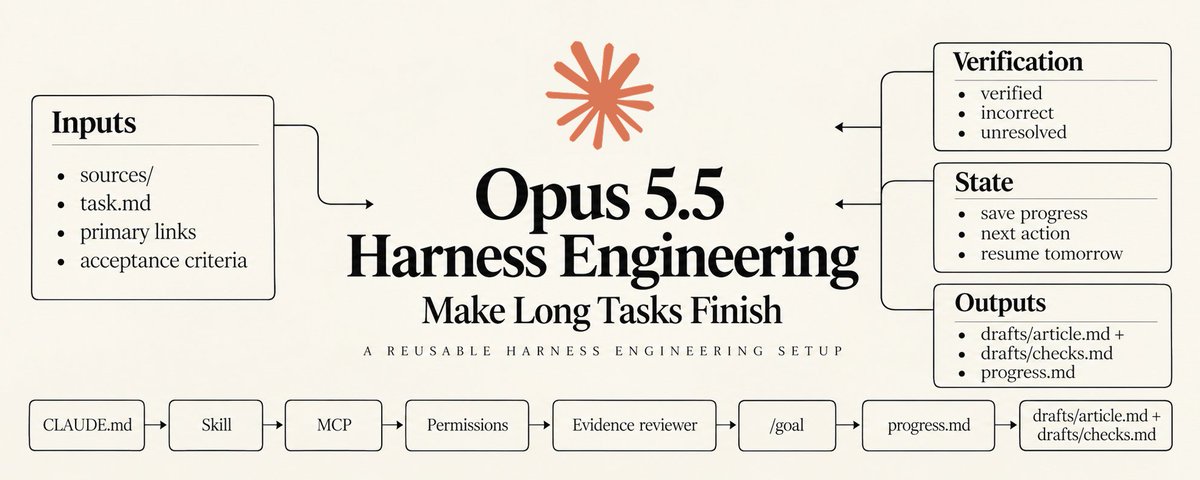
1
7
1,496